
Fonds und Zweckbindungen
Erstellen Sie die Spendenzwecke Ihrer Kirche und machen Sie Zweckbindungen für das verantwortliche Team sichtbar.
Verwalten Sie Fonds, einmalige und wiederkehrende Spenden, Spendenübersichten, Finanzzugriff und Spenderbegleitung, ohne die Großzügigkeit von den Menschen dahinter zu trennen.
Einstiegszugang im Free-Tarif · Preise ansehen
Was Ihr Team tun kann
Nutzen Sie Spenden nach seinen eigenen Möglichkeiten mit denselben Personen, Berechtigungen, Inhalten und Dienstkontexten, die bereits in TheFaithApp vorhanden sind.
Erstellen Sie die Spendenzwecke Ihrer Kirche und machen Sie Zweckbindungen für das verantwortliche Team sichtbar.
Prüfen Sie eingegangene Spenden, Zahlungsversuche, Methoden und wiederkehrende Unterstützung in einem Arbeitsbereich.
Erstellen Sie übersichtliche Spendenübersichten, ohne die Spendenhistorie in einer separaten Tabelle neu aufzubauen.
Koordinieren Sie Bestätigungen und Nachbetreuung und halten Sie seelsorgerischen Kontext von Finanzdaten getrennt.
Geben Sie Ehrenamtlichen und Leitungspersonen im Finanzbereich den benötigten Zugriff, ohne unbeteiligte Gemeindedaten offenzulegen.
Verbinden Sie unterstützte Zahlungsanbieter und halten Sie externe Bearbeitungsgebühren sichtbar und getrennt.
Ein klarer Weg zur Einrichtung
Beginnen Sie mit einem Fonds, konfigurieren Sie die Zahlungsverbindung Ihrer Gemeinde und prüfen Sie die öffentliche Spendenseite, bevor Sie ihren Link teilen.
Wiederkehrende Spenden hängen auch vom verbundenen Anbieter und den Kontofunktionen ab. Bestätigen Sie vor der Ankündigung, welche Möglichkeiten Ihre Gemeinde anbieten kann.
Anleitung zur Einrichtung von Kirchenspenden lesen (auf Englisch)Zahlungsabwicklungsgebühren sind von Ihrem TheFaithApp-Abonnement getrennt. Prüfen Sie die Bedingungen Ihres Anbieters für Land, Währung, Konto und Zahlungsmethode; das Fondskontingent eines Tarifs umfasst diese Gebühren nicht.
Ausstehende, fehlgeschlagene und abgebrochene Zahlungsversuche zählen nicht zu den Summen eingegangener Spenden. Prüfen Sie Spendenaufzeichnungen und Zahlungsstatus beim Anbieter gemeinsam.
| Erfasster Status | Erfasster Betrag (USD) | In der erhaltenen Gesamtsumme enthalten (USD) |
|---|---|---|
| Erhalten | 100 | 100 |
| Ausstehend | 250 | 0 |
| Fehlgeschlagen | 500 | 0 |
| Erhaltene Gesamtsumme: 1 Spende | 100 | |
Diese fiktiven Datensätze enthalten keine Gebühren, Rückerstattungen, Streitfälle oder Anpassungen. Eine erhaltene Gesamtsumme bestätigt keine Bankeinzahlung.
Beginnen Sie mit dem Empfangsland und der Währung Ihrer Kirche. Prüfen Sie dann, welche Zahlungsmethoden und wiederkehrenden Spenden für dieses Konto verfügbar sind. Vergleichen Sie das TheFaithApp-Abonnement, Bearbeitungsgebühren sowie etwaige Währungsumrechnungs- oder andere Anbietergebühren getrennt. Gehen Sie mit Ihrem Finanzteam ein fiktives Beispiel durch: Anmeldung des Unterstützers, Fondsauswahl, Zahlungsstatus und Einzahlungsabgleich. Der Eingang einer Spende und eine abgeschlossene Bankgutschrift sind unterschiedliche Prüfschritte. Nennen Sie diese Anforderungen in Ihrer Zugangsanfrage; die Einrichtung der Kirche erfolgt nach der Prüfung.
Die öffentliche Spendenseite der Gemeinde beginnt mit einer Unterstützeranmeldung, bevor das Spendenformular erscheint. Der verbundene Anbieter bestimmt die danach angezeigten Zahlungsmöglichkeiten. Öffnen Sie den Link abgemeldet und prüfen Sie Anmeldung, verfügbare Fonds und Zahlungsübersicht, bevor Sie ihn teilen.
Wiederkehrende Spenden hängen vom verbundenen Anbieter und den verfügbaren Kontofunktionen ab. Flutterwave benötigt eine Genehmigung für automatische tokenisierte Kartenbelastungen und die Aktivierung dieser Funktion in TheFaithApp. PayPal benötigt die Partnerfunktion Subscriptions. Bestätigen Sie vor der Ankündigung, welche wiederkehrenden Möglichkeiten Ihrer Gemeinde zur Verfügung stehen.
Prüfen Sie den erfassten Status der Spende und die Anbieterbestätigung. Das Schließen eines Zahlungsbildschirms schließt eine Spende nicht ab. Summen eingegangener Spenden enthalten keine ausstehenden, fehlgeschlagenen oder abgebrochenen Versuche; Währungssummen bleiben getrennt. Finanzmitarbeitende können Bestätigungen prüfen, Spendenübersichten erstellen und Spenden mit Anbieter- oder Bankeinzahlungen anhand ihrer zugewiesenen Zugriffsrechte abgleichen.
Ja. Berechtigte Mitarbeitende öffnen Giving > Finance Operations und erstellen einen manuellen Spendenstapel mit einer unabhängig festgelegten erwarteten Spendenanzahl und Gesamtsumme. Jede Bar-, Scheck- oder Überweisungsspende erfordert den Namen des Spenders und eine gültige E-Mail-Adresse, den Betrag, die Zahlungsart und die Fondszuordnung. Reichen Sie den Stapel mit einer Kontrollnotiz ein, sobald die erfasste Anzahl und Gesamtsumme genau mit diesen Kontrollwerten übereinstimmen. Eine andere berechtigte Person prüft und schließt den Stapel; bis dahin bleiben seine Spenden ausstehend und erhöhen die Summen der eingegangenen Spenden nicht. Das Erfassen einer manuellen Spende überweist kein Geld und gleicht keine Bankeinzahlung ab.
Im Inneren Spenden
Verbinden Sie Spendenzwecke, Spenden, regelmäßige Unterstützung, Spendenübersichten, Finanzzugriff und verantwortliche Verwaltung in einem gemeinsamen Überblick.
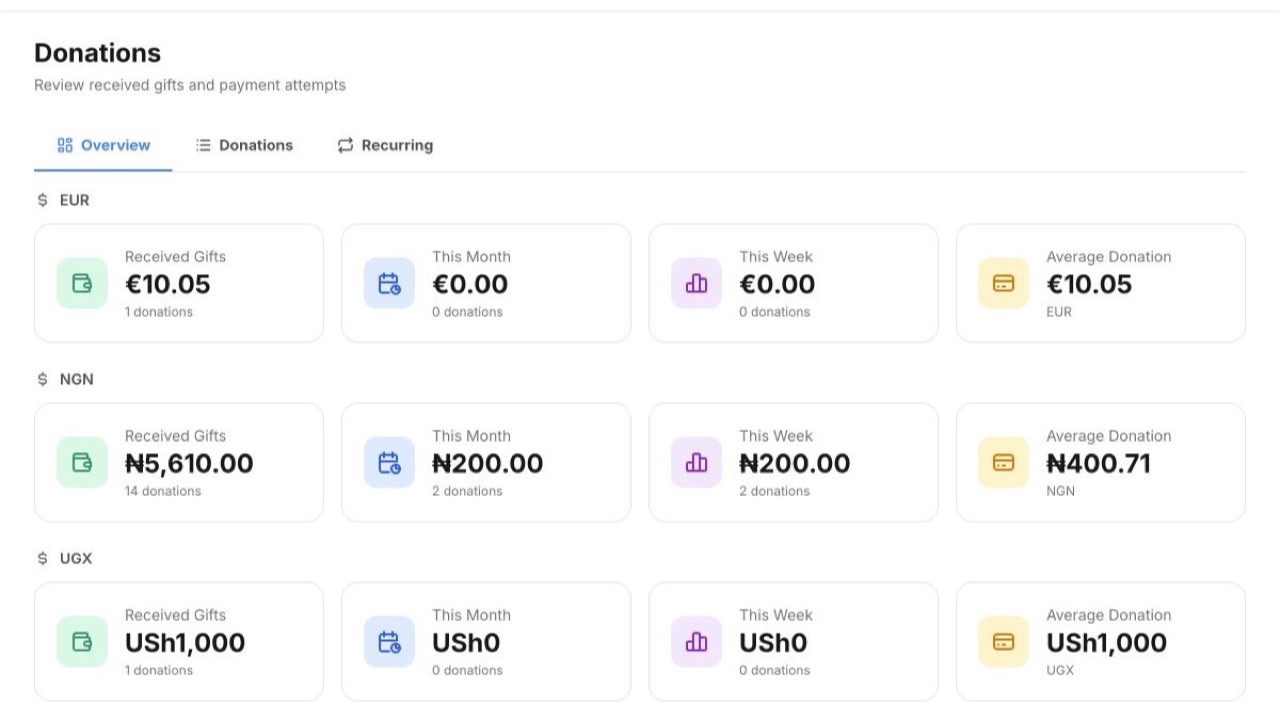 Screenshot vergrößern
In das Produkt integriert
Fonds, Spenden, Spendenübersichten, Finanzzugriff und verantwortungsvolle Verwaltung greifen ineinander, damit Großzügigkeit zugleich nachvollziehbar und persönlich bleibt.
Ein einfacher Rhythmus für Gemeindedienste
Erstellen Sie Spendenzwecke, Organisationsregeln und die von Ihrer Kirche verwendeten Zahlungsverbindungen.
Prüfen Sie Spenden, wiederkehrende Unterstützung, Zahlungsstatus und währungsspezifische Summen.
Erstellen Sie Spendenübersichten und koordinieren Sie verantwortungsvolle Spenderbegleitung auf Grundlage derselben Aufzeichnung.
Für Gemeindemitglieder
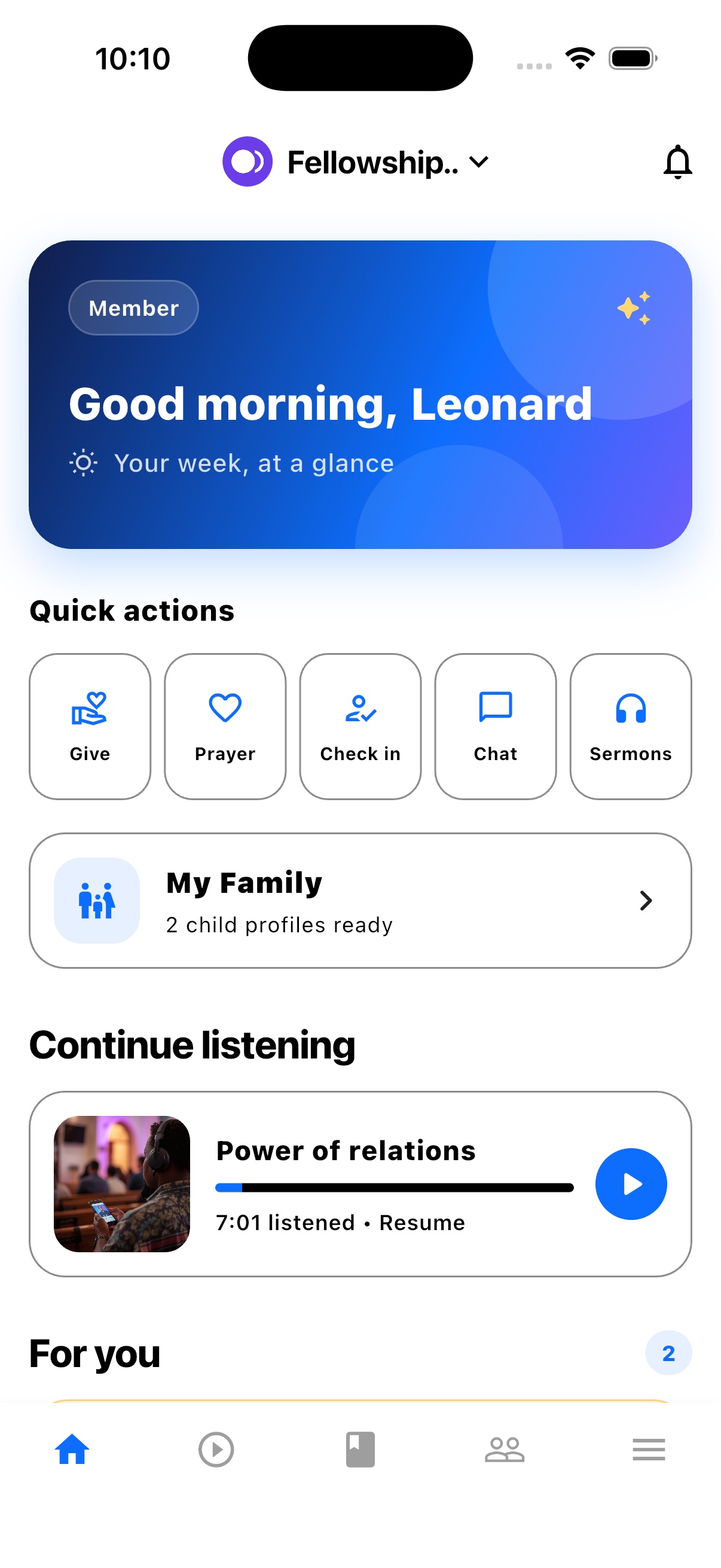
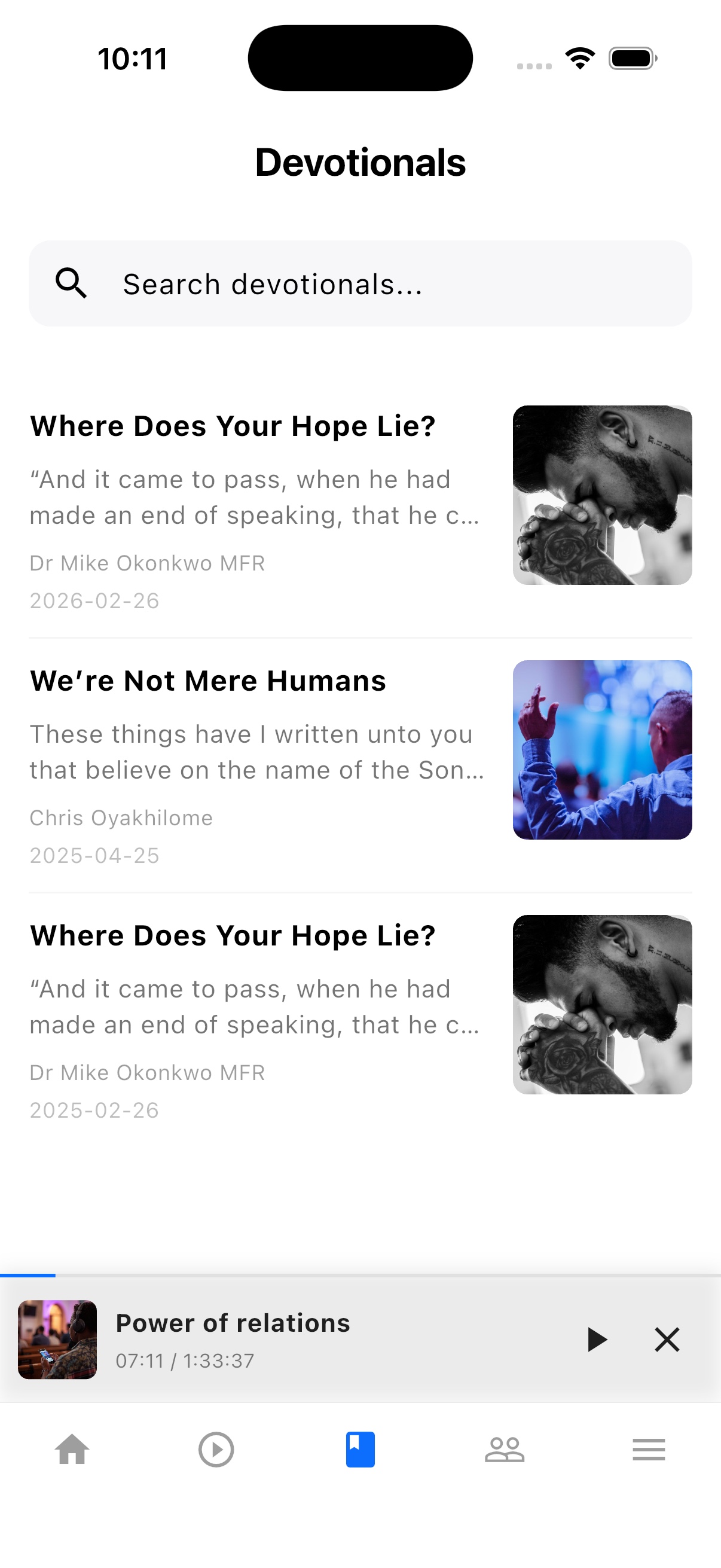
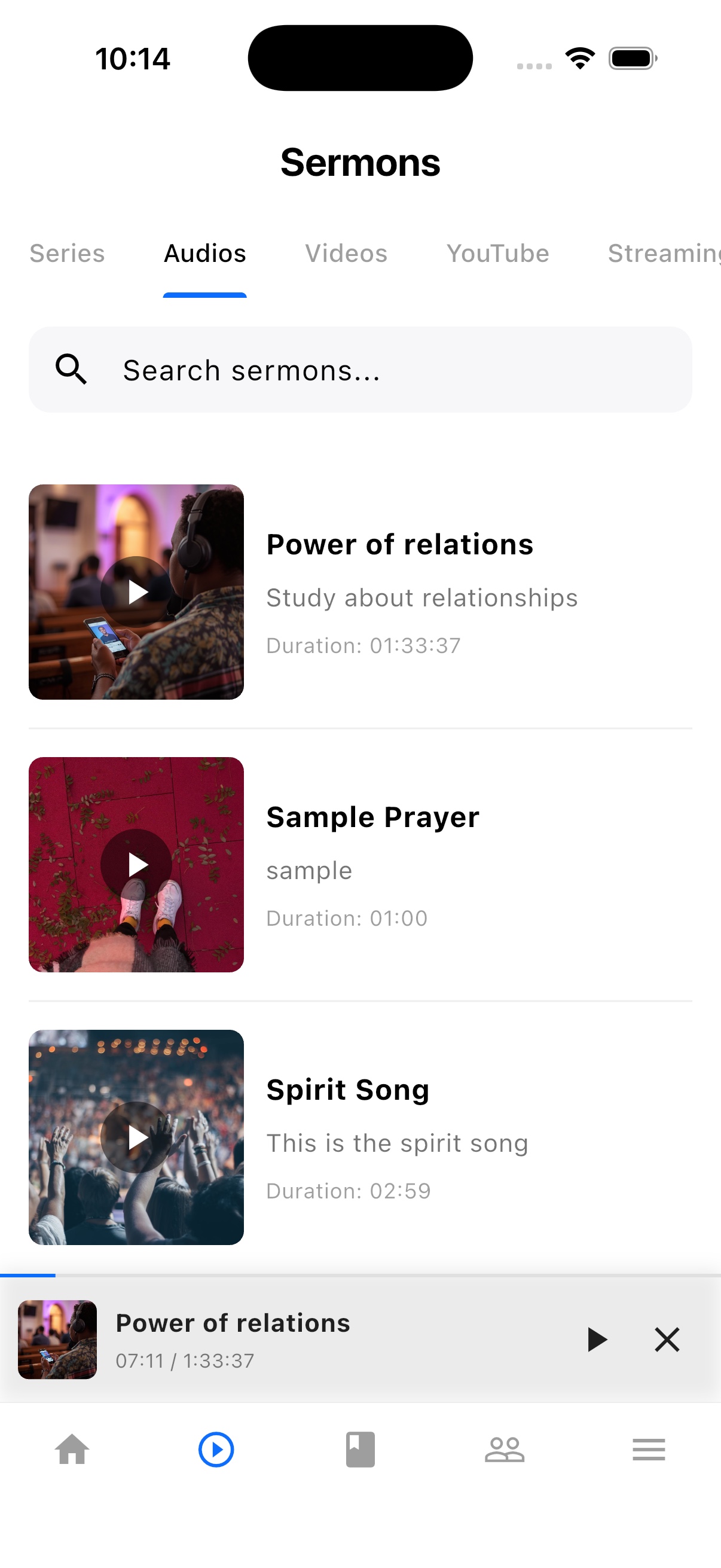
TheFaithApp ist die mit Ihrer Gemeinde verbundene Mitglieder-App. Laden Sie sie für iPhone oder Android herunter, um Predigten, Andachten, Neuigkeiten und Veranstaltungen Ihrer Gemeinde an einem Ort zu finden.


Funktionen der Mitglieder-App entdecken
Für Gemeinde-Administratoren
Verwalten Sie Ihre Gemeinde im Web-Dashboard. Richten Sie eine neue Gemeinde ein? Beantragen Sie vor der Einrichtung Zugang zur Prüfung.
Anleitungen und nächste Schritte
Bereiten Sie Ihre Spendenseite vor, verstehen Sie die Anbietereinrichtung und halten Sie eingegangene Spenden und Finanzaufzeichnungen übersichtlich.
Eine Plattform. Für echten Gemeindedienst gebaut.
Prüfen Sie Produkt-Screenshots und Einrichtungsanleitungen und beantragen Sie anschließend Zugang, um mit den Abläufen zu beginnen, die Ihre Gemeinde benötigt.
Der Chat konnte nicht geladen werden. Support per E-Mail kontaktieren
Mit uns chatten