
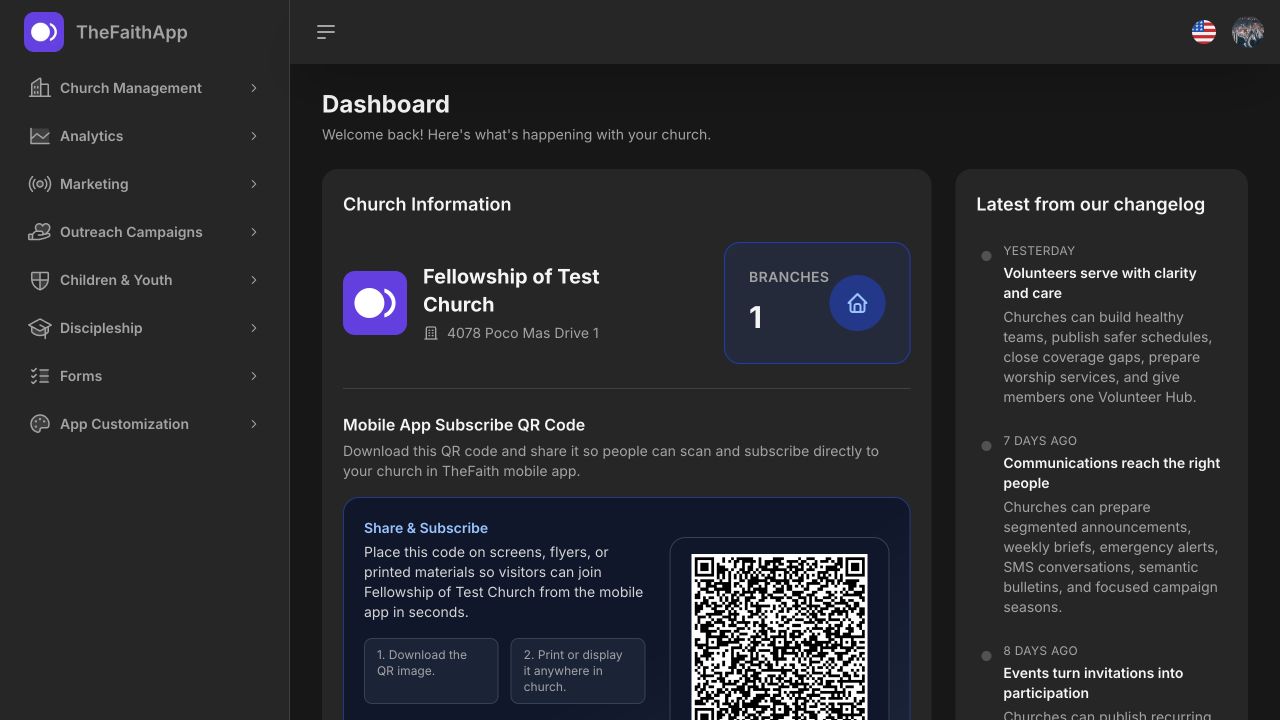
Personen und Haushalte
Halten Sie Angaben zu Mitgliedern, Familien, Standorten und Gruppen übersichtlich, ohne die persönliche Geschichte zu verlieren.
Führen Sie Mitglieder- und Haushaltsakten, weisen Sie Besucher-Nachbetreuung zu und organisieren Sie Gruppen, Veranstaltungen und Ehrenamtliche in einem Arbeitsbereich. Kleine Gemeinden können mit kostenloser grundlegender Verwaltung für bis zu 100 Mitglieder beginnen.
Grundlegende Kirchenverwaltung ist für bis zu 100 Mitglieder kostenlos. Produkt- und Nutzungsgrenzen gelten. · Preise ansehen
Was Ihr Team tun kann
Verbinden Sie Verzeichnis, nächste Besucherschritte, Veranstaltungen, Lehre und Betreuung, damit das zuständige Team erkennt, was Aufmerksamkeit benötigt.
Halten Sie Angaben zu Mitgliedern, Familien, Standorten und Gruppen übersichtlich, ohne die persönliche Geschichte zu verlieren.
Bringen Sie erstmalige Besucher in einen übersichtlichen Posteingang, weisen Sie nächste Schritte zu und machen Sie Betreuung sichtbar.
Planen Sie wiederkehrendes Gemeindeleben, Anmeldungen, Anwesenheit und Erinnerungen in einem Kalender.
Veröffentlichen Sie Aufgaben, bilden Sie Teams, planen Sie Gottesdienste und erkennen Sie Besetzungslücken frühzeitig.
Veröffentlichen Sie Predigten, Andachten, Gemeindebriefe und Livestreams, damit die Botschaft über den Sonntag hinaus wirkt.
Koordinieren Sie Gebetsanliegen, seelsorgerische Begleitung, Spendenzwecke und Spenderdaten mit angemessenem Zugriff.
Passt es zu Ihrer Gemeinde?
TheFaithApp passt zu Gemeinden, die ein gemeinsames Mitgliederverzeichnis, sichtbare Besucher-Nachbetreuung und einen verbundenen Ort für die wöchentliche Dienstarbeit möchten. Kleine Gemeinden können mit dem Free-Tarif beginnen; wachsende Teams können Kapazitäten vergleichen, bevor sie einen kostenpflichtigen Tarif wählen.
Prüfen Sie Produkt-Screenshots und Einrichtungsanleitung anhand eines praktischen Beispiels: vorhandene Mitgliederakten hinzufügen, den nächsten Schritt eines Erstbesuchers zuweisen oder eine Veranstaltung mit Ihrem Mitarbeitsteam koordinieren.
Beginnen Sie mit einem kostenloser Besucher-Nachbetreuungsplan um Begrüßung, Zeitplan und Zuständigkeiten abzustimmen, die Ihr Team verbunden halten möchte.
Bevor jemand ein Gebetsanliegen teilt, erklären Sie, wer es lesen kann, was Anonymität bedeutet und wie die Prüfung abläuft. Leserkreise und Prüfung von Gebetsanliegen (Englisch).
Das Produkt entdeckenZählen Sie gespeicherte Mitgliederprofile ohne gelöschte Profile statt des Gottesdienstbesuchs am Sonntag. In einem fiktiven Beispiel erreicht eine Gemeinde mit 95 gespeicherten Profilen, die 5 weitere importiert, das Limit von 100 Profilen des Free-Plans.
Aktuelle Tarife und Kontingente vergleichenFragen zur Kirchenverwaltung
Vergleichen Sie Ihre Möglichkeiten? Lesen Sie den Vergleich von Gemeindeverwaltungssoftware (Englisch) oder die Kaufratgeber für Software kleiner Gemeinden, und erkunden Sie das Produkt anschließend mit Blick auf Ihren eigenen Arbeitsablauf.
Ja. Grundlegende Gemeindeverwaltung ist für Gemeinden mit bis zu 100 Mitgliedern, 3 Mitarbeitenden-Administratoren und 1 Standort kostenlos. Weitere Produkte haben Einstiegskontingente; optionale Erweiterungen und externe Dienste kosten zusätzlich. Aktuelle Preise prüfen bevor Sie einen Tarif wählen.
Prüfen Sie die Mitgliederverwaltung getrennt vom SMS-Versand und von Online-Spenden. Gleichen Sie die Anzahl Ihrer Mitglieder, Mitarbeitenden und Standorte mit dem Tarif ab und klären Sie vor der Einführung die Sprach- und Geräteanforderungen Ihres Teams.
Verwenden Sie für SMS das Twilio-Konto Ihrer Gemeinde und prüfen Sie die Verfügbarkeit für Zielländer, die Absenderanforderungen und die Versandkosten. SMS-Einrichtung und Kosten prüfen.
Bestätigen Sie für Spenden, dass Ihre Gemeinde in ihrem Land mit dem gewählten Anbieter Zahlungen empfangen darf. Prüfen Sie Kontoanforderungen, Zahlungsmethoden, Währungen, Gebühren und Auszahlungsbedingungen. Einrichtung von Online-Spenden prüfen.
Eine Gemeinde in Uganda sollte zum Beispiel ihre eigene Zahlungsverbindung und die Währung, die sie erhalten wird, überprüfen, bevor sie Spenden per Mobile Money anbietet. Die vom Anbieter veröffentlichte Länderabdeckung allein bestätigt keine funktionierende Verbindung mit TheFaithApp. Führen Sie dieselben Prüfungen für jedes Land durch, in dem Ihre Gemeinde tätig ist.
Vergleichen Sie die wöchentlichen Aufgaben Ihres Teams: Mitglieder- und Haushaltsdaten aktuell halten, Gruppen organisieren, Besuchernachbetreuung zuweisen sowie Veranstaltungen und Ehrenamtliche planen. Prüfen Sie Grenzen für Mitglieder, Mitarbeiter und Standorte neben Zusatzmodulen und externen Kosten. Klären Sie, welche Datensätze Sie exportieren können und wer private Informationen sehen darf. Verwenden Sie bei jeder Prüfung dasselbe praktische Beispiel, um die Eignung für Ihre Kirche beurteilen zu können. Dokumentieren Sie jede Produktvorführung mit dem Checkliste zur Bewertung von Gemeindeverwaltungssoftware.
Benennen Sie eine verantwortliche Person für die Mitgliederdaten und legen Sie fest, wer sie einsehen, ändern oder exportieren darf. Überprüfen Sie die Zugriffsrechte, wenn sich Zuständigkeiten ändern, und bestimmen Sie für jede Art von Datensatz Aufbewahrungsregeln gemäß den Richtlinien Ihrer Gemeinde und den geltenden örtlichen Vorgaben. Arbeiten Sie den Datenschutzrahmen für Kirchengemeinden durch.
Sobald der Zugang Ihrer Gemeinde genehmigt und Ihr Administratorkonto eingerichtet ist, fügen Sie Personen einzeln über die Mitgliederliste hinzu. Eine CSV-Datei ist optional. Sie können einen Datensatz ohne Einladung speichern. Wählen Sie eine Willkommenseinladung erst, wenn die Person bereit ist und eine E-Mail-Adresse für die Zustellung vorliegt. Die Mitgliedergrenze Ihres Tarifs gilt für gespeicherte Datensätze, auch für noch nicht eingeladene Personen. Schritte zum Hinzufügen von Mitgliedern ansehen (Englisch).
Sie können Mitglieder aus einer CSV-Datei importieren, Spalten zuordnen und Importergebnisse und Verlauf prüfen. Bereiten Sie Ihre Aufzeichnungen vor mit der Leitfaden zu Mitgliederimport und -migration (auf Englisch). Der vollständige Datenexport ist im Free-Tarif enthalten.
Bevor Sie eine Tabelle übertragen, legen Sie eine Feldzuordnung fest und testen Sie eine kleine, freigegebene Stichprobe. Prüfen Sie ausgeschlossene Zeilen und testen Sie vor der vollständigen Übertragung, was sowohl ein Administratorkonto als auch ein Konto mit begrenzten Berechtigungen sehen kann. Planen Sie die Spendenhistorie und vertrauliche Seelsorgenotizen gesondert. Nutzen Sie die Checkliste zur Migration der Gemeindedatenbank.
Der Visitor Inbox hält den Status des Besucherwegs, die zuständige Nachbetreuungsperson, die Quelle und den nächsten geplanten Kontakt sichtbar. Ihr Team kann Zuständigkeit zuweisen und offene nächste Schritte prüfen, statt Nachbetreuung in separaten Tabellen zu führen.
Das verbundene Produkt Forms sammelt Antworten, und Veranstaltungen unterstützen Anmeldungen. Formulare haben eigene Tarifgrenzen: Der Free-Tarif erlaubt 3 aktive veröffentlichte Formulare und 100 Antworten pro Monat. Formulare entdecken und prüfen Sie den Ablauf vor der Einführung.
Produktdetails prüfen oder öffnen Sie den Anmeldung beim Demo-Dashboard.
Sehen Sie sich die 88-sekündige Anleitung zur Kontoeinrichtung an, um Zugangsanfrage, private Einladung, Registrierung und das erste Dashboard zu sehen. Das englische Video verwendet fiktive Angaben und eine KI-Sprecherstimme.
Wenn Sie bereit sind, Zugang beantragen. Anfragen werden geprüft. Genehmigte Kirchen erhalten eine persönliche Einladung zur Kontoeinrichtung. Durch das Herunterladen der Mitglieder-App wird kein Verwaltungskonto für eine Kirche erstellt.
Wählen Sie einen Arbeitsablauf, bereiten Sie die nötigen Datensätze vor und vereinbaren Sie die Übergaben im Team, bevor Sie die Nutzung ausweiten. Planen Sie Ihre ersten 30 Tage (Englisch).
Besucher-Nachbetreuung und Mitgliederakten
Nutzen Sie Visitor Inbox, um die Anfrage eines Gastes, die erlaubte Kontaktmethode und die nächste zuständige Person zu erfassen. Wenn die Beziehung bereit für einen Mitgliederdatensatz ist, prüfen Sie mögliche Übereinstimmungen und übernehmen Sie die nächste Aufgabe in das Mitgliederprofil. Halten Sie das Begrüßungsgespräch und die Kontoeinladung als bewusste Schritte getrennt.
Die Umwandlung eines Besuchers sendet keine Kontozugangsdaten und übernimmt keine Kontaktberechtigung in den Mitgliederdatensatz. Unter Mitglieder können Mitarbeiter einen neuen Datensatz ohne Einladung speichern oder bewusst eine Begrüßungseinladung wählen. Der Versand erfordert eine E-Mail-Adresse; prüfen Sie zunächst die Bereitschaft der Person und ihre aktuellen Kontaktpräferenzen. Die Mitgliedergrenze Ihres Tarifs gilt für gespeicherte Datensätze.
Die Zuweisung einer Nachbetreuung auf einem Mitgliederprofil erfasst eine Mitarbeiteraufgabe. Sie sendet keine Nachricht und tätigt keinen Anruf; die zugewiesene Person führt die Aufgabe aus und dokumentiert das Ergebnis.
Trennen Sie öffentliche Ankunftsinformationen von internen Nachbetreuungsinformationen. Wählen Sie in Mitgliederprofilen die Sichtbarkeit für Mitarbeitenden- oder Seelsorgenotizen; Seelsorgenotizen erfordern die Berechtigung Pastoral Care. Vermeiden Sie sensible seelsorgerliche Angaben in allgemeinen Übergabenotizen.
Das Verzeichnis für Mitglieder hat eigene Sichtbarkeitseinstellungen. Kontaktfelder sind standardmäßig privat, Kinder sind standardmäßig ausgeschlossen und Mitglieder können die Sichtbarkeit ihres Profils und ihrer Felder steuern. Prüfen Sie diese Einstellungen, bevor Sie Menschen zur Nutzung des Verzeichnisses einladen.
Kirchenveranstaltungen und Einsatzplanung
Eine Veranstaltung braucht klare Angaben für die Teilnehmer. Ein Einsatzplan benötigt geeignete Rollen, Vorbereitung und echte Rückmeldungen von Ehrenamtlichen. Bereiten Sie beides mit TheFaithApp vor und prüfen Sie den Veranstaltungstermin und die Teambesetzung, bevor Sie andere einladen, sich darauf zu verlassen.
Bereiten Sie einen geordneten Ablauf mit Liedern, Gebeten, Botschaften, Übergangshinweisen, zuständigen Rollen und Zeitangaben vor. Mitglieder können den veröffentlichten Plan aus ihrer Einsatzzuweisung öffnen. Prüfen Sie, ob Vorbereitungslinks und Dateien geöffnet werden können und ob Ihre Gemeinde das Material verwenden darf, bevor Sie es teilen.
Freigabefelder dokumentieren die Prüfung Ihrer Kirche. TheFaithApp führt keine Hintergrundprüfung durch und bestätigt weder die Unbedenklichkeit noch die rechtliche Eignung Ehrenamtlicher. Halten Sie sensible Angaben zu Eignung und Wohlbefinden bei befugten Leitern und nutzen Sie den Einsatzplan als Unterstützung für ein persönliches Gespräch und eine Entscheidung.
Vorbereitung der Gemeinschaftsgruppen
Geben Sie jeder Gruppe einen klaren Treffplan, eine Beitrittsregel und eine verantwortliche Leitungsperson. Mitglieder finden Community Groups über Connect in TheFaithApp; Mitarbeitende pflegen die Gruppen und prüfen Beitrittsanfragen im Dashboard. Bereiten Sie die Übergabe zwischen diesen beiden Bereichen vor, bevor Sie eine Einladung teilen.
Kirchliche Lehre im Laufe der Woche
Ihre Gemeinde bereitet die aufgenommenen Botschaften und schriftlichen Reflexionen vor, die Mitglieder in TheFaithApp finden. Beginnen Sie mit einer Botschaft und einer Andacht und prüfen Sie anschließend das von Ihrer Gemeinde bereitgestellte Erlebnis.
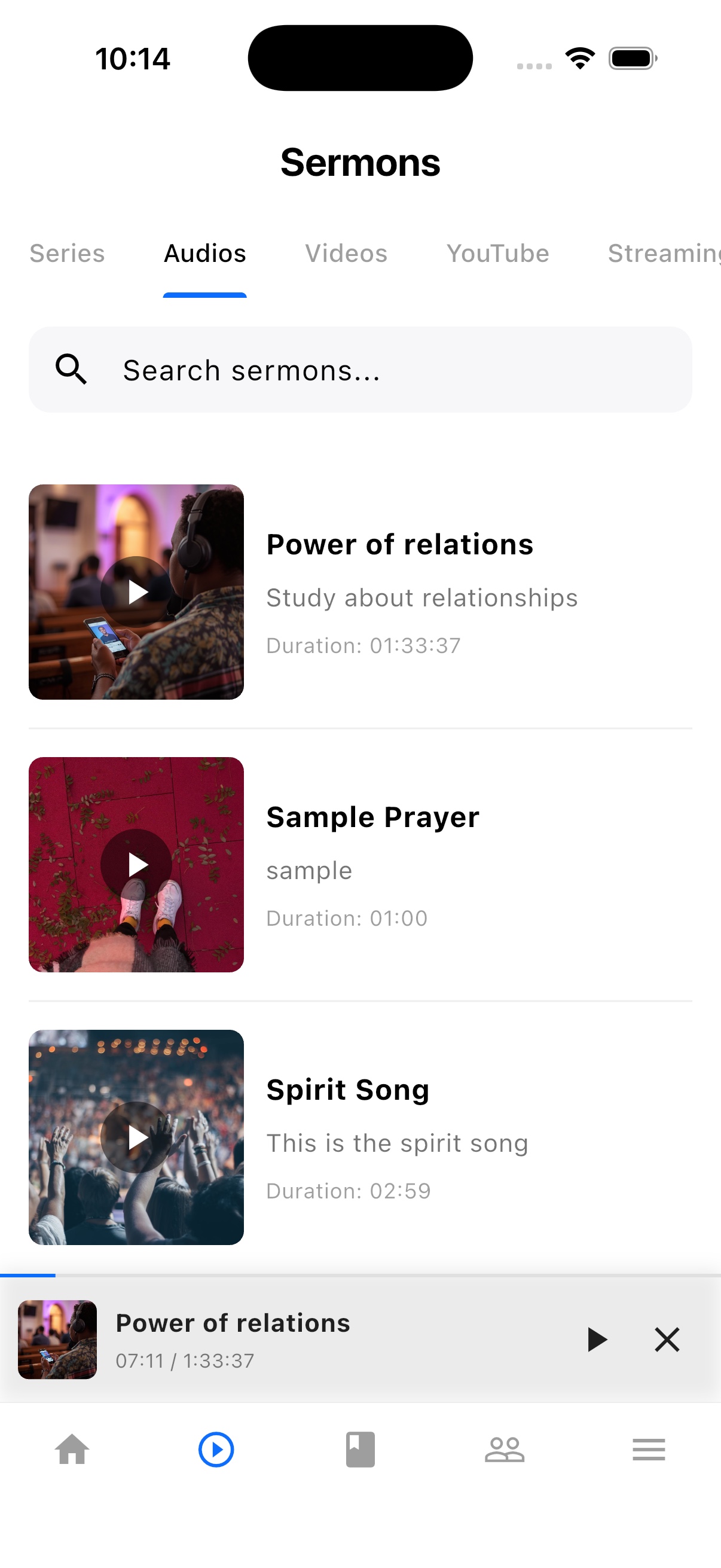
Bewahren Sie Audio- und Videobotschaften Ihrer Gemeinde in einer Bibliothek auf, die Mitglieder während der Woche durchsuchen können. Fügen Sie Aufnahme, Titel, Beschreibung, Titelbild und Kategorie im Web-Dashboard hinzu. Kategorien ermöglichen es Mitgliedern außerdem, eine Predigtreihe in TheFaithApp zu entdecken.
Werkzeuge zur Erstellung mit Predigt-KI verwenden hochgeladene Audio- oder Videodateien; verlinkte Videos bieten nicht dieselben Erstellungsmöglichkeiten. Die Erstellung gehört zur optionalen Erweiterung Digital Ministry Assistant; ein kostenloses Transkript steht einer Gemeinde zum Ausprobieren zur Verfügung. Veröffentlichte Predigtinhalte bleiben Mitgliedern unabhängig von dieser Erstellungsberechtigung zugänglich. Prüfen Sie aktuelle Kontingente, bevor Sie regelmäßige Nutzung planen.
Ein Transkript vorbereiten und die nächsten Ergebnisse prüfen.Mitglieder nutzen die offizielle TheFaithApp-App. Heruntergeladene Predigt-Audios sind eine bestimmte Offline-Funktion; dadurch werden nicht alle Videos oder Live-Gottesdienste offline verfügbar.
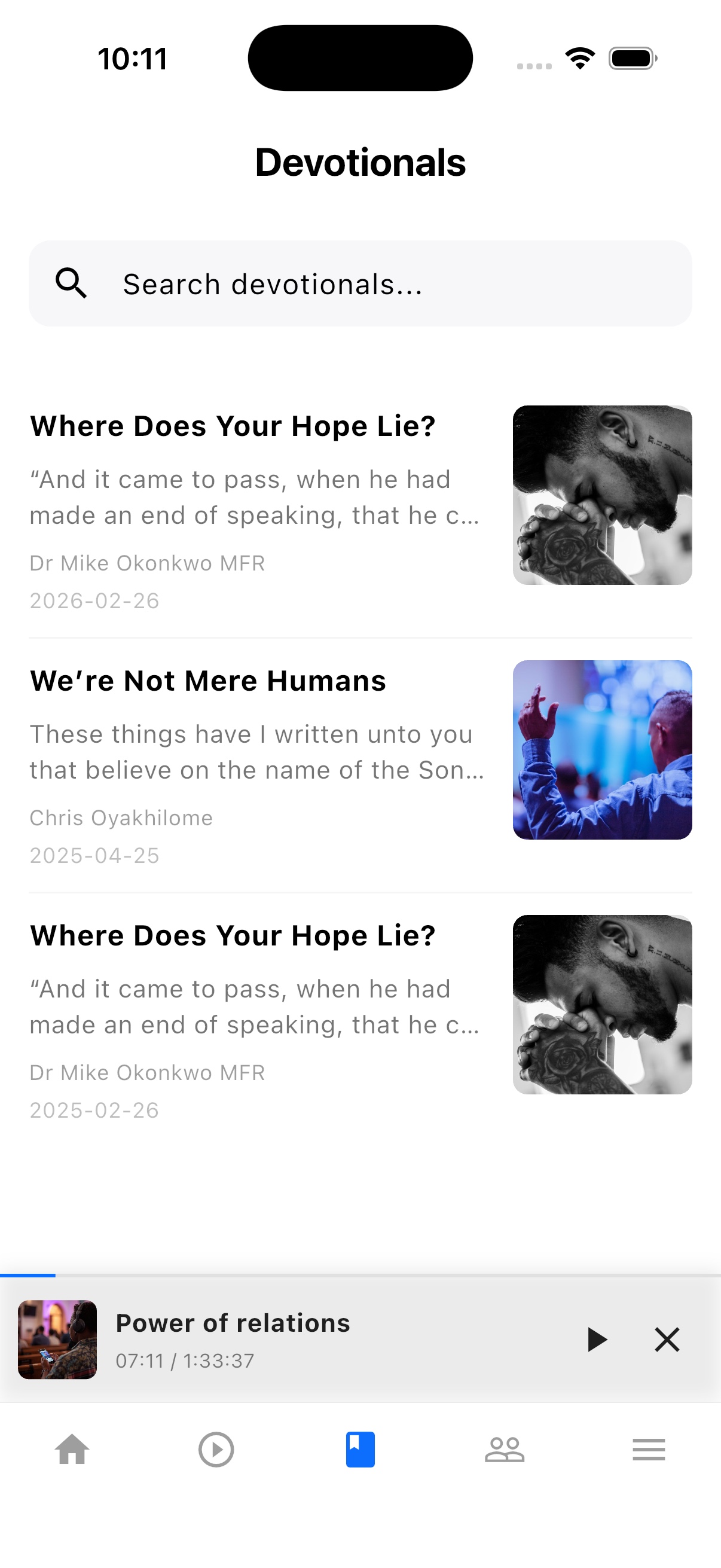
Bereiten Sie schriftliche Reflexionen im eigenen Stil Ihrer Gemeinde vor. Ergänzen Sie Datum, Autor, Titel, Bibelleseabschnitt, Reflexion und Vorschaubild im Dashboard. Fügen Sie Gebet oder Bekenntnis, weiterführende Studientexte und Tags hinzu, die Ihre Gemeinde den Lesenden anbieten möchte. Wiederkehrende Einträge und optionale Benachrichtigungszeiten helfen Ihrem Team, einen Veröffentlichungsrhythmus vorzubereiten.
Andachten sind gespeicherte Datensätze, kein privater Entwurfs- und Freigabeablauf. Für die öffentliche Auflistung verwendet die Kirche ihre Alle Andachten öffentlich anzeigen Einstellung und Andachtsdaten; das Aktivieren dieser Einstellung kann künftig datierte Einträge offenlegen. Schließen Sie die redaktionelle Prüfung der Gemeinde ab, bevor Sie eine Reflexion speichern; halten Sie unfertiges oder vertrauliches Material in einem separaten privaten Arbeitsbereich.
Dies ist die Lehre Ihrer Gemeinde, kein Versprechen einer neuen täglichen Reflexion durch TheFaithApp. Eine Andachtsreflexion und ein veröffentlichter Bibelleseplan sind getrennte Inhaltstypen; verwenden Sie die Leseplananleitung, wenn Sie geordnete Lesetage und Familienimpulse möchten.
Predigt-KI für Gemeindeteams
Beginnen Sie mit der hochgeladenen Gemeindepredigt und einem geprüften Transkript. TheFaithApp kann beim Vorbereiten einer Zusammenfassung, von Gesprächsfragen, übersetztem Text, Kommunikationsentwürfen oder Videoclips helfen. Wählen Sie den nächsten Schritt, den Ihre Gemeinde benötigt, und prüfen Sie Wortlaut und Zielgruppe vor dem Teilen.
Material zu erstellen und es Mitgliedern zugänglich zu machen sind getrennte Schritte. Die Transkriptionsqualität hängt von Sprache und Aufnahme ab. Wählen Sie eine der im Dashboard angebotenen Übersetzungssprachen und prüfen Sie das Ergebnis vor der Veröffentlichung.
Veröffentlichtes Predigtmaterial bleibt Mitgliedern unabhängig von der Erstellungserweiterung zugänglich. Antwortguthaben des Assistenten und Predigt-Transkriptionsminuten sind unterschiedliche Kontingente; prüfen Sie die aktuelle Erweiterung und das Gemeindekonto, bevor Sie regelmäßige Erstellung einplanen.
Im Inneren Kirchenverwaltung
Gehen Sie vom Gesamtüberblick zur tatsächlichen Arbeit über, die Ihre Teams während der Woche leisten.
Suchen Sie Mitglieder, Haushalte, Standorte, Gruppen und Beteiligungsinformationen in einem Verzeichnis.
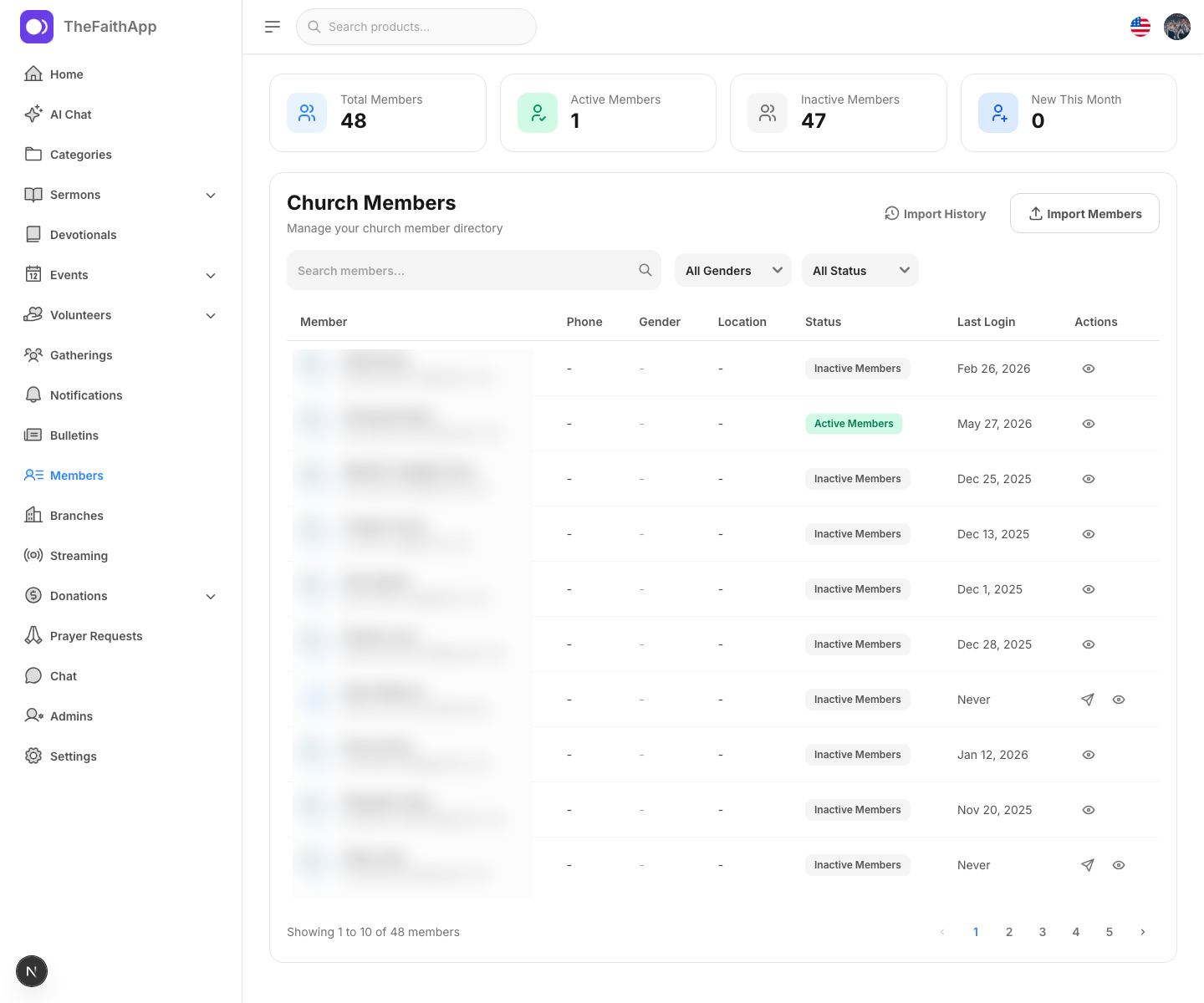 Screenshot vergrößern
Verfolgen Sie Besucherwegstatus, Nachbetreuungszuständigkeit, Quelle und den nächsten geplanten Kontakt.
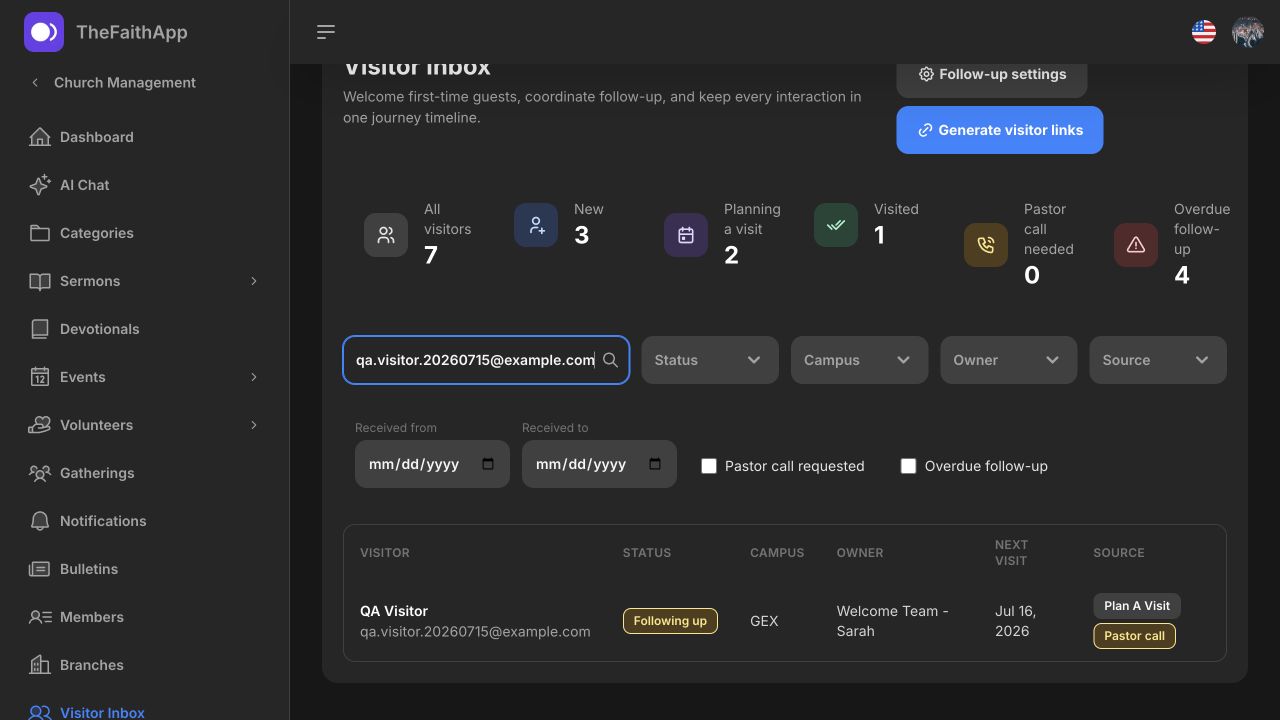 Screenshot vergrößern
Verbinden Sie Anmeldungen, Termine, Teams und Kommunikation mit dem gesamten Gemeindekalender.
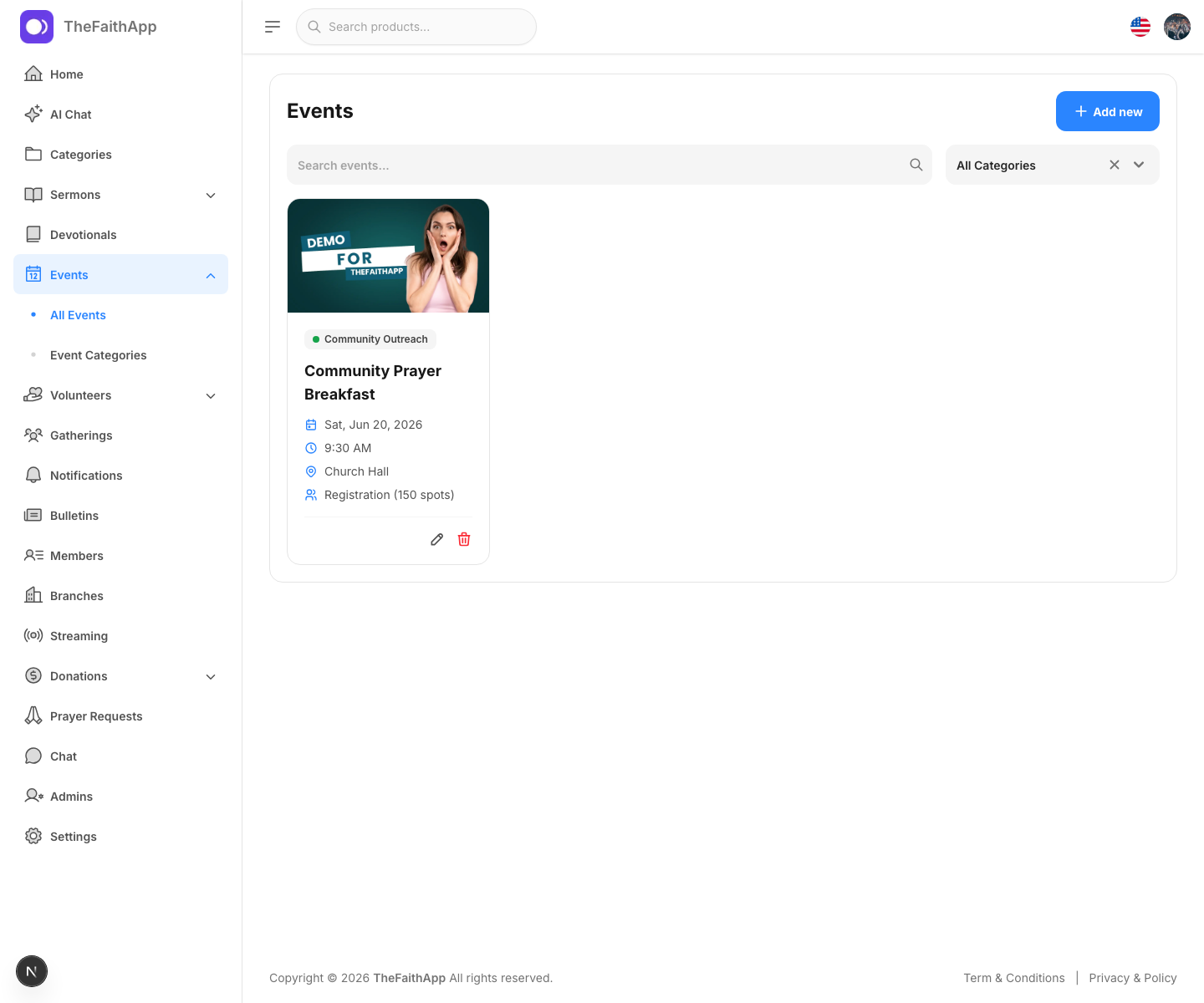 Screenshot vergrößern
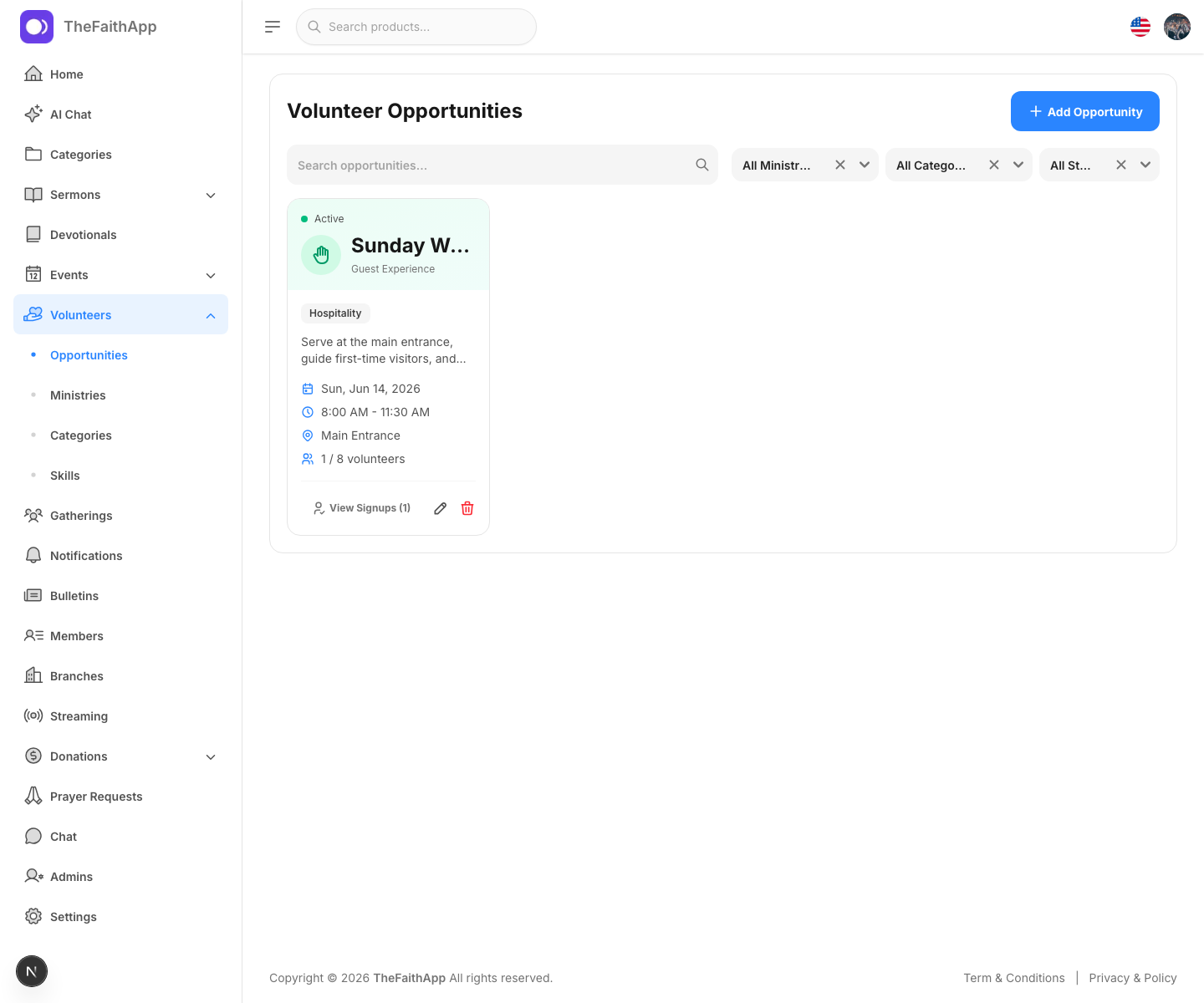
Veröffentlichen Sie Aufgaben, organisieren Sie Rollen und sehen Sie, wo die Besetzung noch Aufmerksamkeit erfordert.
 Screenshot vergrößern
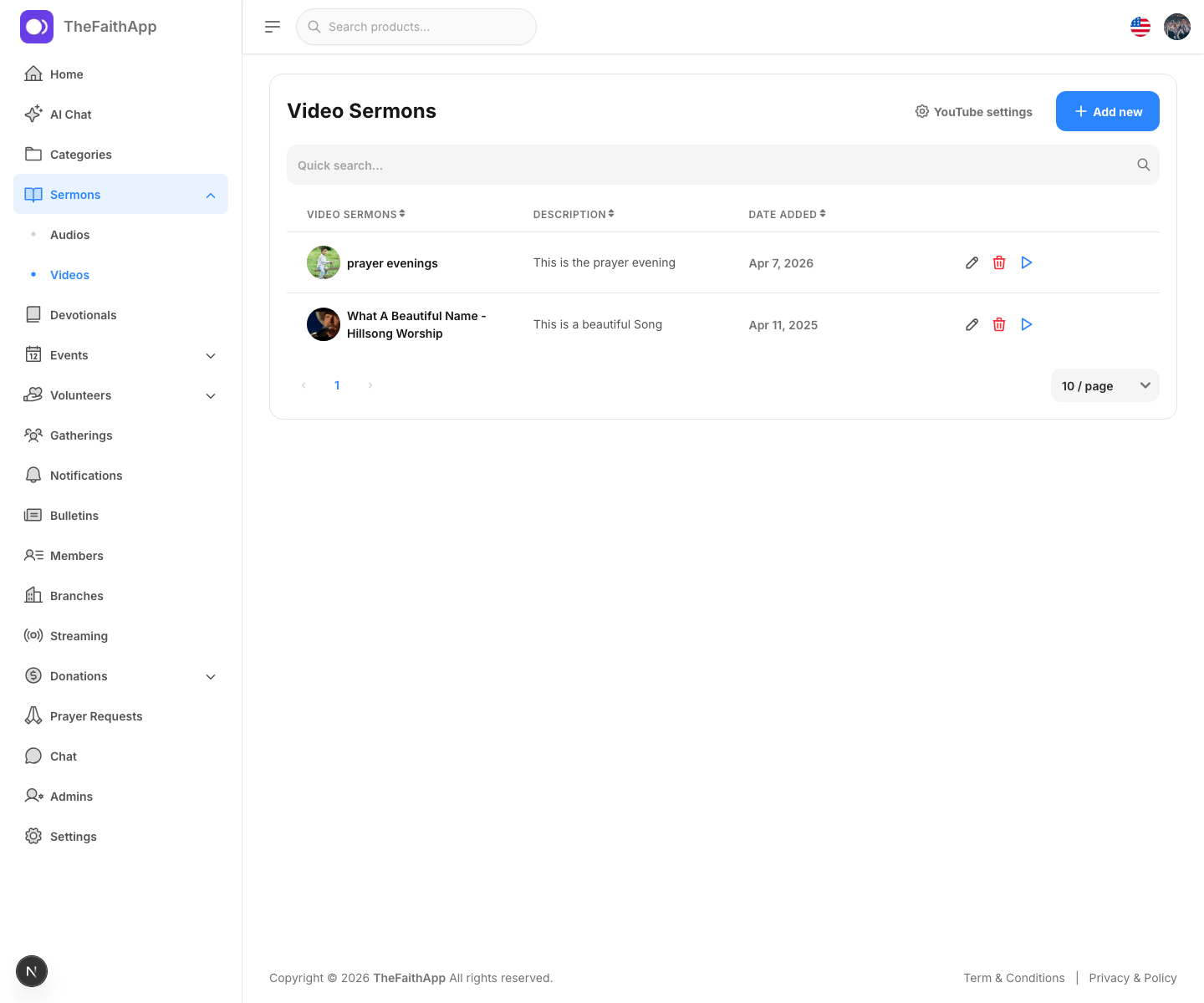
Verwalten Sie durchsuchbare Video- und Audiopredigtbibliotheken im selben Arbeitsbereich.
 Screenshot vergrößern
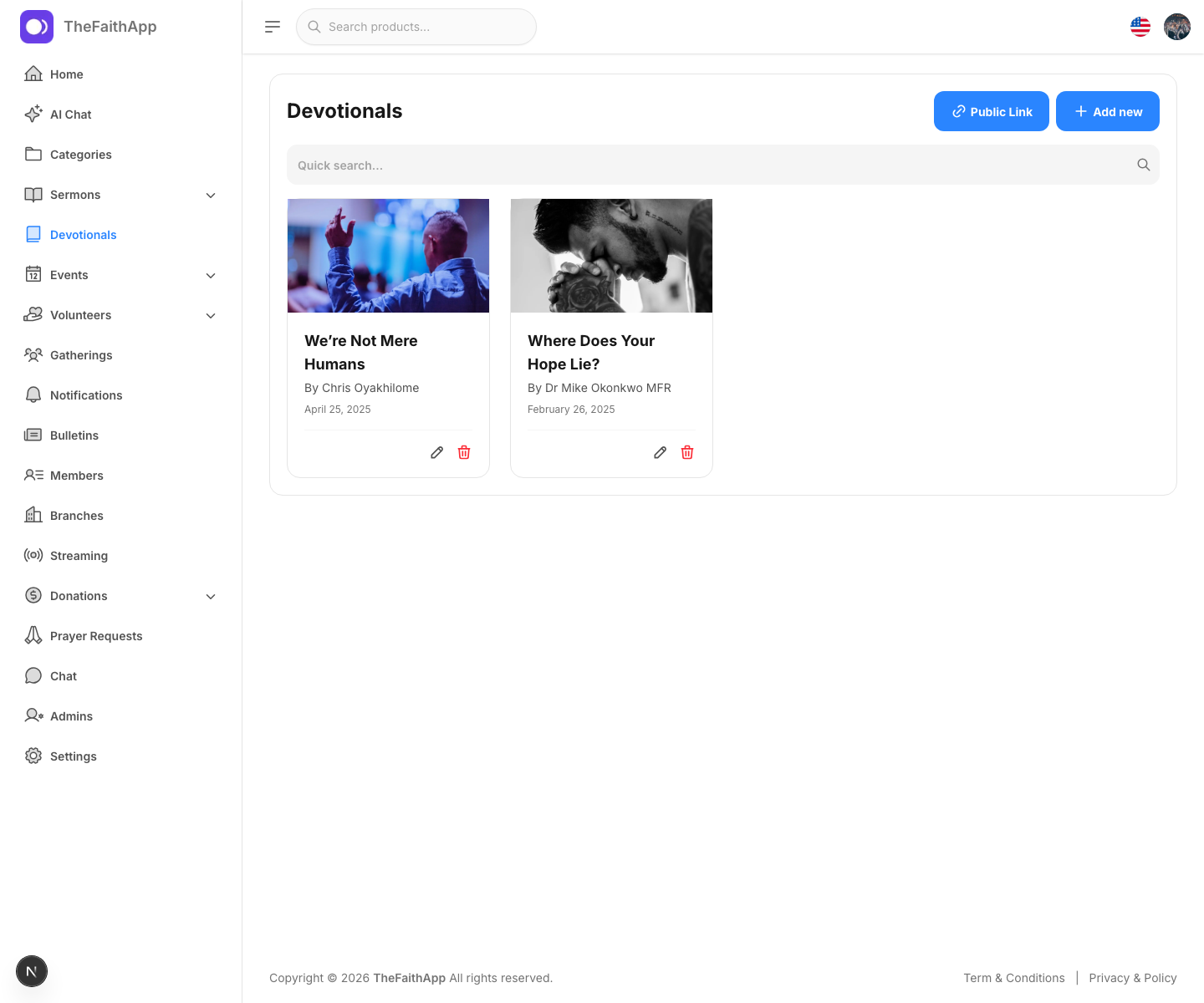
Bereiten und veröffentlichen Sie Andachten, die überall verfügbar sind, wo Mitglieder TheFaithApp nutzen.
 Screenshot vergrößern
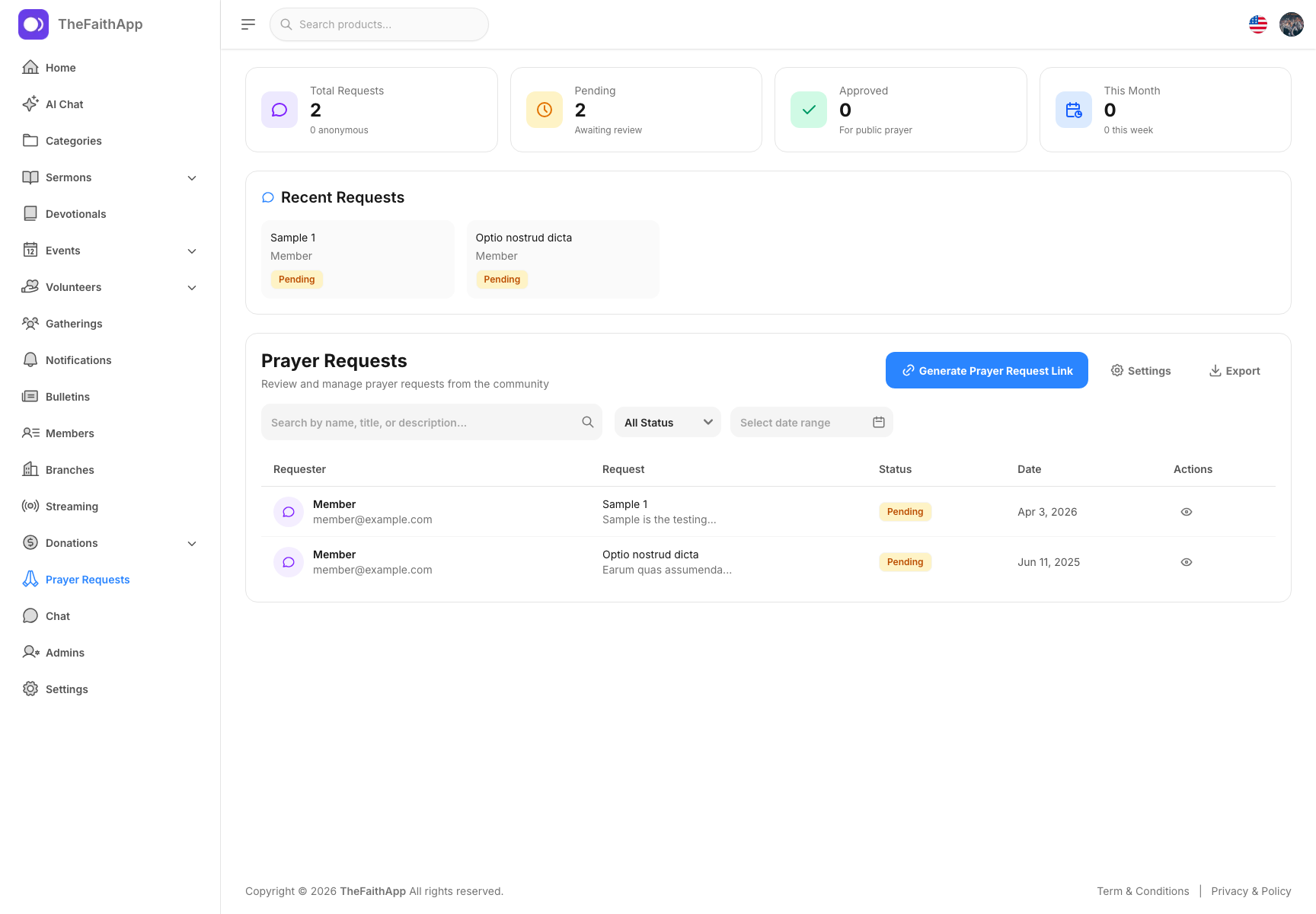
Prüfen Sie Anfragen, weisen Sie seelsorgerliche Aufmerksamkeit zu und beschränken Sie sensible Arbeit angemessen.
 Screenshot vergrößern
Nutzen Sie den optionalen Digital Ministry Assistant, um Informationen zu finden und alltägliche Gemeindeinhalte zu entwerfen.
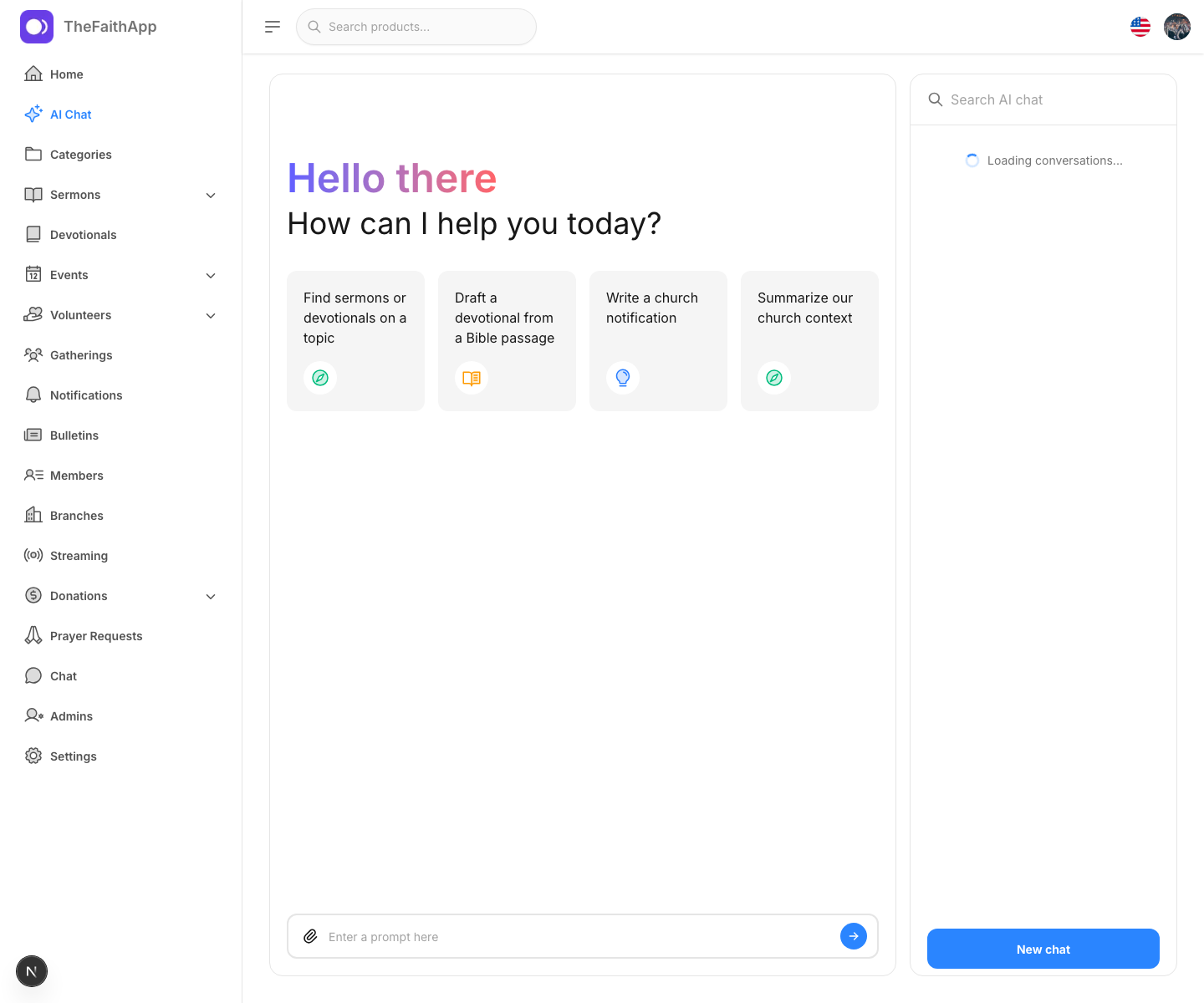 Screenshot vergrößern
In das Produkt integriert
Veröffentlichen Sie Video- und Audiopredigten, organisieren Sie Andachten und machen Sie Lehre lange nach dem Sonntag leicht auffindbar.
Ein einfacher Rhythmus für Gemeindedienste
Importieren oder ergänzen Sie Personen, Haushalte, Standorte, Gruppen und Dienstaufzeichnungen.
Koordinieren Sie Treffen, Veranstaltungen, Ehrenamtliche, Kommunikation und Inhalte.
Begleiten Sie Besucher, Gebetsanliegen, Spenden und seelsorgerliche Bedürfnisse ohne verstreute Tabellen.
Für Gemeindemitglieder
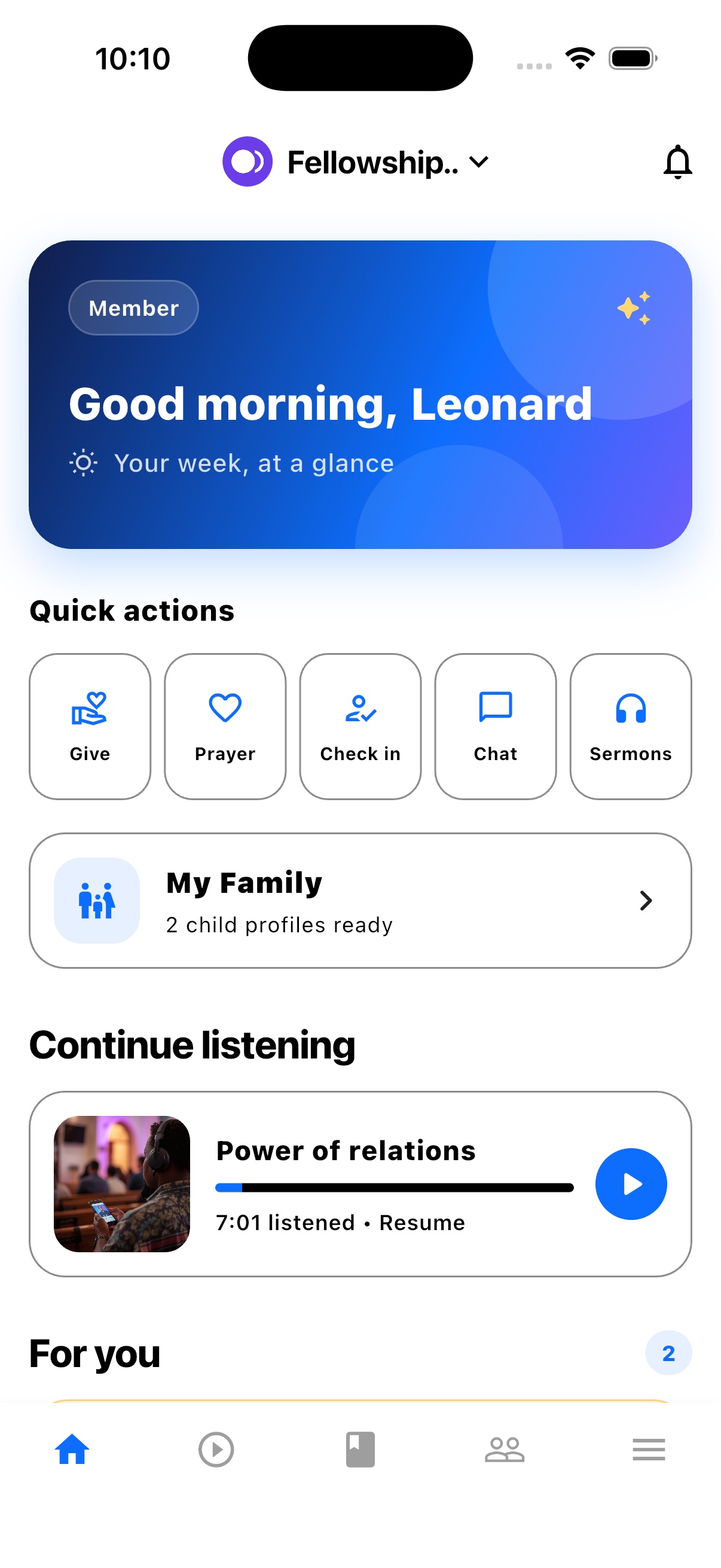
TheFaithApp ist die mit Ihrer Gemeinde verbundene Mitglieder-App. Laden Sie sie für iPhone oder Android herunter, um Predigten, Andachten, Neuigkeiten und Veranstaltungen Ihrer Gemeinde an einem Ort zu finden.


Funktionen der Mitglieder-App entdecken
Für Gemeinde-Administratoren
Verwalten Sie Ihre Gemeinde im Web-Dashboard. Richten Sie eine neue Gemeinde ein? Beantragen Sie vor der Einrichtung Zugang zur Prüfung.
Anleitungen und nächste Schritte
Vergleichen Sie Möglichkeiten der Kirchenverwaltung, bereiten Sie Ihre Datensätze vor und planen Sie eine Begrüßung, die Ihr Team umsetzen kann.
Eine Plattform. Für echten Gemeindedienst gebaut.
Prüfen Sie Produkt-Screenshots und Einrichtungsanleitungen und beantragen Sie anschließend Zugang, um mit den Abläufen zu beginnen, die Ihre Gemeinde benötigt.
Der Chat konnte nicht geladen werden. Support per E-Mail kontaktieren
Mit uns chatten