
Personnes et foyers
Organisez les informations de membres, familles, antennes et groupes sans perdre l’histoire humaine.
Tenez les dossiers de membres et foyers, attribuez le suivi des visiteurs et organisez groupes, événements et bénévoles dans un même espace. Les petites églises peuvent commencer gratuitement avec la gestion essentielle jusqu’à 100 membres.
La gestion essentielle d’église est gratuite jusqu’à 100 membres. Des limites de produits et d’utilisation s’appliquent. · Voir les tarifs
Ce que votre équipe peut faire
Reliez annuaire, prochaines étapes des visiteurs, événements, enseignements et accompagnement pour que l’équipe responsable voie les points à traiter.
Organisez les informations de membres, familles, antennes et groupes sans perdre l’histoire humaine.
Centralisez les nouveaux visiteurs dans une boîte de réception claire, attribuez les prochaines étapes et gardez le suivi visible.
Préparez vie d’église récurrente, inscriptions, présences et rappels dans un même calendrier.
Publiez des occasions de servir, formez des équipes, programmez les cultes et repérez tôt les postes non couverts.
Publiez prédications, méditations, bulletins et directs pour prolonger le message au-delà du dimanche.
Coordonnez demandes de prière, accompagnement pastoral, fonds et dossiers de donateurs avec des accès adaptés.
Est-ce adapté à votre église ?
TheFaithApp convient aux églises qui souhaitent un annuaire de membres partagé, un suivi visible des visiteurs et un espace connecté pour le travail hebdomadaire du ministère. Les petites églises peuvent commencer avec le forfait Free ; les équipes qui grandissent peuvent comparer les capacités avant de choisir un forfait payant.
Consultez captures et guide de configuration avec un cas pratique en tête : ajouter vos dossiers existants, attribuer la prochaine étape d’un nouveau visiteur ou coordonner un événement avec votre équipe de service.
Commencez avec un plan gratuit de suivi des visiteurs pour convenir de l’accueil, du calendrier et des responsabilités que votre équipe souhaite coordonner.
Avant qu’une personne partage une demande de prière, expliquez qui peut la lire, ce que signifie l’anonymat et comment se déroule l’examen. Qui peut lire les demandes de prière et comment elles sont examinées (en anglais).
Explorer le produitComptez les profils de membres enregistrés, hors profils supprimés, plutôt que la fréquentation du dimanche. Dans un exemple fictif, une église comptant 95 profils enregistrés qui en importe 5 de plus atteint la limite de 100 profils de l’offre Free.
Comparer les offres et quotas actuelsQuestions sur la gestion d’église
Vous comparez les solutions ? Lisez le comparatif des logiciels de gestion d’église (en anglais) ou le guide d’achat de logiciels pour les petites églises, puis explorez le produit en tenant compte de votre propre façon de travailler.
Oui. Les fonctions essentielles de gestion sont gratuites pour les églises jusqu’à 100 membres, 3 administrateurs du personnel et 1 antenne. Les autres produits ont des quotas de départ ; les options facultatives et les services externes coûtent un supplément. Consulter les tarifs actuels avant de choisir un forfait.
Évaluez la gestion des membres séparément de l’envoi de SMS et des dons en ligne. Comparez vos effectifs de membres, d’administrateurs et de sites aux limites du forfait, puis vérifiez les besoins de votre équipe en matière de langues et d’appareils avant le déploiement.
Pour les SMS, utilisez le compte Twilio de votre église et vérifiez la disponibilité dans le pays de destination, les exigences concernant l’expéditeur et les frais d’envoi. Consulter la configuration et les coûts des SMS.
Pour les dons, confirmez que votre église remplit les conditions pour recevoir des paiements dans son pays par l’intermédiaire du prestataire choisi. Vérifiez les conditions du compte, les moyens de paiement, les devises, les frais et les modalités de versement des fonds. Consulter la configuration des dons en ligne.
Par exemple, une église en Ouganda doit vérifier sa propre connexion de paiement et la devise dans laquelle elle recevra les fonds avant de proposer des dons par mobile money. La liste des pays couverts publiée par un prestataire ne suffit pas à confirmer qu’une connexion avec TheFaithApp fonctionne. Effectuez les mêmes vérifications dans chaque pays où votre église est présente.
Comparez le travail hebdomadaire de votre équipe : tenir à jour les dossiers des membres et foyers, organiser les groupes, attribuer le suivi des visiteurs et préparer les événements et bénévoles. Vérifiez les limites de membres, d’équipe et d’antennes ainsi que les options et coûts externes. Confirmez les dossiers exportables et les personnes pouvant voir les informations privées. Utilisez le même cas pratique pour examiner chaque solution et juger de son adéquation à votre église. Consignez chaque démonstration avec le liste de contrôle pour évaluer un logiciel de gestion d’église.
Désignez un responsable des fiches des membres et convenez des personnes autorisées à les consulter, les modifier ou les exporter. Réexaminez les accès lorsque les responsabilités changent et fixez des règles de conservation pour chaque type de fiche, conformément aux politiques de votre église et aux exigences locales applicables. Parcourez étape par étape le cadre de protection des données de l'église.
Après approbation de l’accès de votre église et création de votre compte administrateur, ajoutez les personnes une par une depuis la liste des membres. Le fichier CSV est facultatif. Vous pouvez enregistrer un dossier sans envoyer d’invitation ; choisissez une invitation de bienvenue seulement lorsque la personne est prête, avec une adresse e-mail pour l’envoi. La limite de membres de votre forfait s’applique aux dossiers enregistrés, même sans invitation. Voir les étapes d’ajout d’un membre (en anglais).
Vous pouvez importer les membres depuis un fichier CSV, associer les colonnes et consulter les résultats et l’historique des importations. Préparez vos dossiers à l’aide du guide d'importation et de migration des membres (en anglais). L’exportation complète des données est incluse dans le forfait Free.
Avant de transférer un tableur, convenez d'une correspondance des champs et testez un petit échantillon approuvé. Examinez les lignes exclues et vérifiez ce que peuvent voir un compte administrateur et un compte aux autorisations limitées avant le transfert complet. Prévoyez séparément l'historique des dons et les notes confidentielles d'accompagnement pastoral. Utilisez la liste de contrôle de migration de la base de données de l'église.
La boîte des visiteurs rend visibles le statut du parcours, le responsable du suivi, la source et le prochain contact prévu. Votre équipe peut attribuer les responsabilités et examiner les prochaines étapes en suspens plutôt que de garder le suivi dans des tableaux distincts.
Le produit Formulaires connecté recueille les réponses et les événements permettent l’inscription. Les formulaires ont leurs propres limites : le forfait Free autorise 3 formulaires publiés actifs et 100 réponses par mois. Explorer les formulaires et vérifiez le processus avant le déploiement.
Consulter les détails du produit ou accédez à la connexion au tableau de bord de démonstration.
Regardez la présentation de 88 secondes sur la création du compte pour découvrir la demande d’accès, l’invitation privée, l’inscription et le premier tableau de bord. La vidéo est en anglais et utilise des données fictives et une narration générée par IA.
Lorsque vous êtes prêts, demander un accès. Les demandes sont examinées et les églises approuvées reçoivent une invitation privée pour configurer leur compte. Le téléchargement de l’application des membres ne crée pas de compte d’administration de l’église.
Choisissez un processus, préparez les dossiers nécessaires et convenez des transmissions de responsabilité dans l’équipe avant d’étendre l’utilisation. Planifiez vos 30 premiers jours (anglais).
Suivi des visiteurs et dossiers des membres
Utilisez la boîte de réception des visiteurs pour enregistrer la demande d’un visiteur, son mode de contact autorisé et la prochaine personne responsable. Quand la relation permet la création d’un dossier de membre, vérifiez les correspondances possibles et reportez la prochaine action dans le profil du membre. Gardez la conversation d’accueil et l’invitation au compte comme étapes délibérées.
Convertir un visiteur n’envoie aucun identifiant de compte et ne copie aucune autorisation de contact dans le dossier du membre. Dans Membres, l’équipe peut enregistrer un nouveau dossier sans invitation ou choisir volontairement une invitation de bienvenue. Son envoi exige une adresse e-mail ; vérifiez d’abord si la personne est prête et ses choix actuels de contact. La limite de membres de votre offre s’applique aux dossiers enregistrés.
Attribuer un suivi sur un profil de membre crée une tâche pour l’équipe. Cela n’envoie pas de message et ne passe pas d’appel ; la personne désignée effectue l’action et en consigne le résultat.
Gardez les informations publiques d’arrivée distinctes du contexte de suivi de l’équipe. Sur les profils des membres, choisissez la visibilité des notes d’équipe ou pastorales ; les notes pastorales exigent l’autorisation Accompagnement pastoral. Évitez de mettre des détails pastoraux sensibles dans une note générale de transmission.
L’annuaire destiné aux membres possède ses propres paramètres de visibilité. Les coordonnées sont privées par défaut, les enfants sont exclus par défaut et les membres contrôlent la visibilité de leur profil et de ses champs. Vérifiez ces paramètres avant d’inviter à utiliser l’annuaire.
Événements d’église et planning des bénévoles
Un événement exige des informations claires pour les participants. Un programme de service exige des rôles adaptés, de la préparation et des réponses réelles des bénévoles. Utilisez TheFaithApp pour préparer les deux, puis vérifiez l’occurrence de l’événement et les postes couverts par l’équipe avant d’inviter les personnes à s’y fier.
Préparez un déroulé ordonné avec chants, prières, messages, repères de transition, rôles responsables et horaires. Les membres peuvent ouvrir le programme publié depuis leur affectation. Vérifiez que liens et fichiers de préparation s’ouvrent et que votre église est autorisée à utiliser les éléments avant de les partager.
Les champs d’habilitation consignent l’examen effectué par votre église. TheFaithApp ne vérifie pas les antécédents et ne certifie ni la fiabilité d’un bénévole ni son admissibilité légale. Réservez les informations sensibles d’admissibilité et de bien-être aux responsables autorisés, et utilisez le planning pour soutenir une conversation et une décision humaines.
Préparation des groupes communautaires
Donnez à chaque groupe un programme de rencontres, des règles d’adhésion et un responsable clairs. Les membres trouvent les groupes communautaires via Connecter dans TheFaithApp ; l’équipe gère les groupes et examine les demandes d’adhésion dans le tableau de bord. Préparez la transmission entre ces deux expériences avant de partager une invitation.
Enseignement de l’église au fil de la semaine
Votre église prépare les messages enregistrés et les réflexions écrites que les membres trouvent dans TheFaithApp. Commencez par un message et une méditation, puis vérifiez l’expérience rendue disponible par votre église.
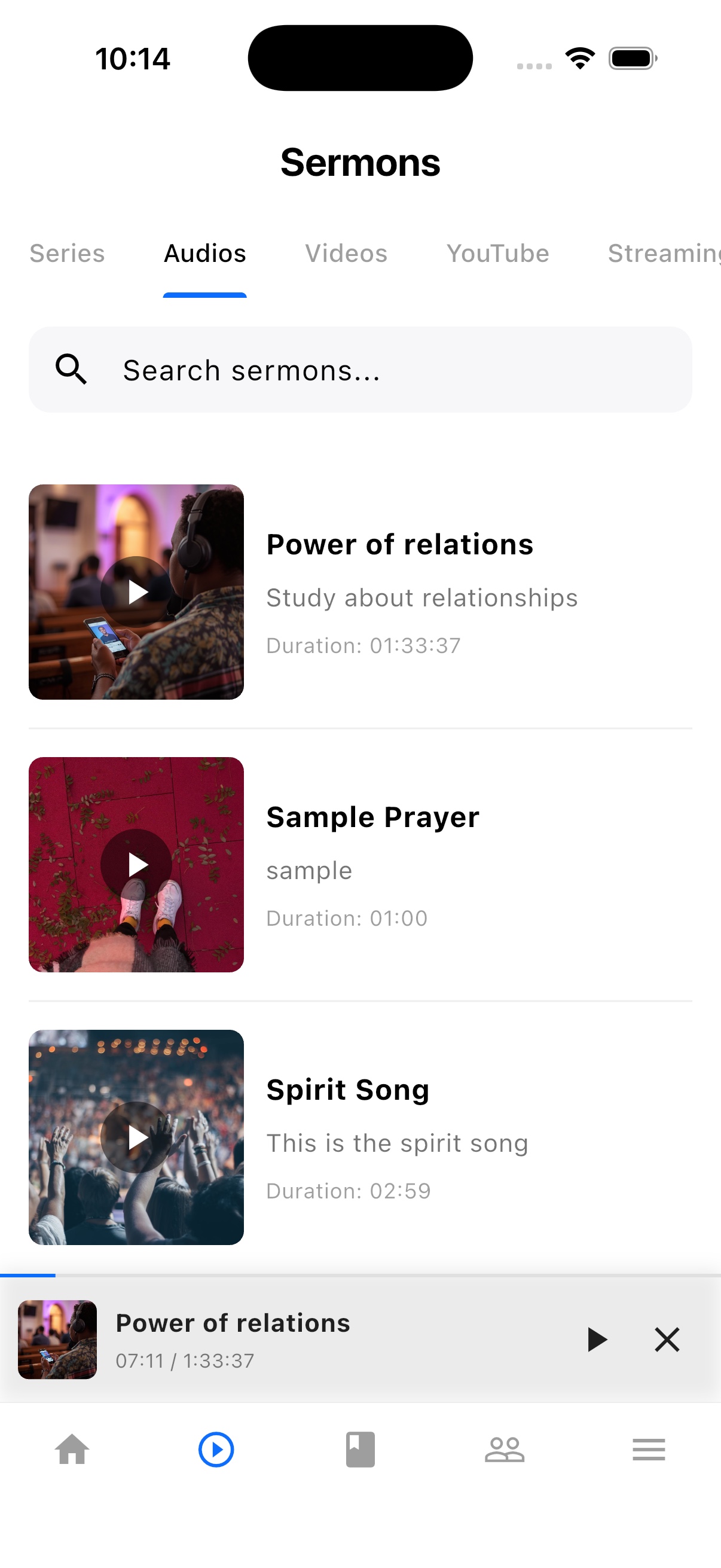
Gardez les messages audio et vidéo de votre église dans une bibliothèque consultable par les membres en semaine. Ajoutez l’enregistrement, le titre, la description, l’image de couverture et la catégorie depuis le tableau de bord web. Les catégories permettent aussi aux membres de parcourir une série de prédications dans TheFaithApp.
Les outils de génération IA des prédications utilisent les fichiers audio ou vidéo téléversés ; les vidéos liées ne proposent pas les mêmes outils. La génération fait partie de l’option Digital Ministry Assistant, avec une transcription gratuite pour l’essai d’une église. Le contenu de prédication publié reste accessible aux membres indépendamment de ce droit de génération. Vérifiez les quotas actuels avant de prévoir un usage régulier.
Préparez une transcription et vérifiez les résultats qui en découlent.Les membres utilisent l’application officielle TheFaithApp. L’audio des prédications téléchargé est une fonctionnalité précise hors connexion ; elle ne rend pas chaque vidéo ou culte en direct disponible hors connexion.
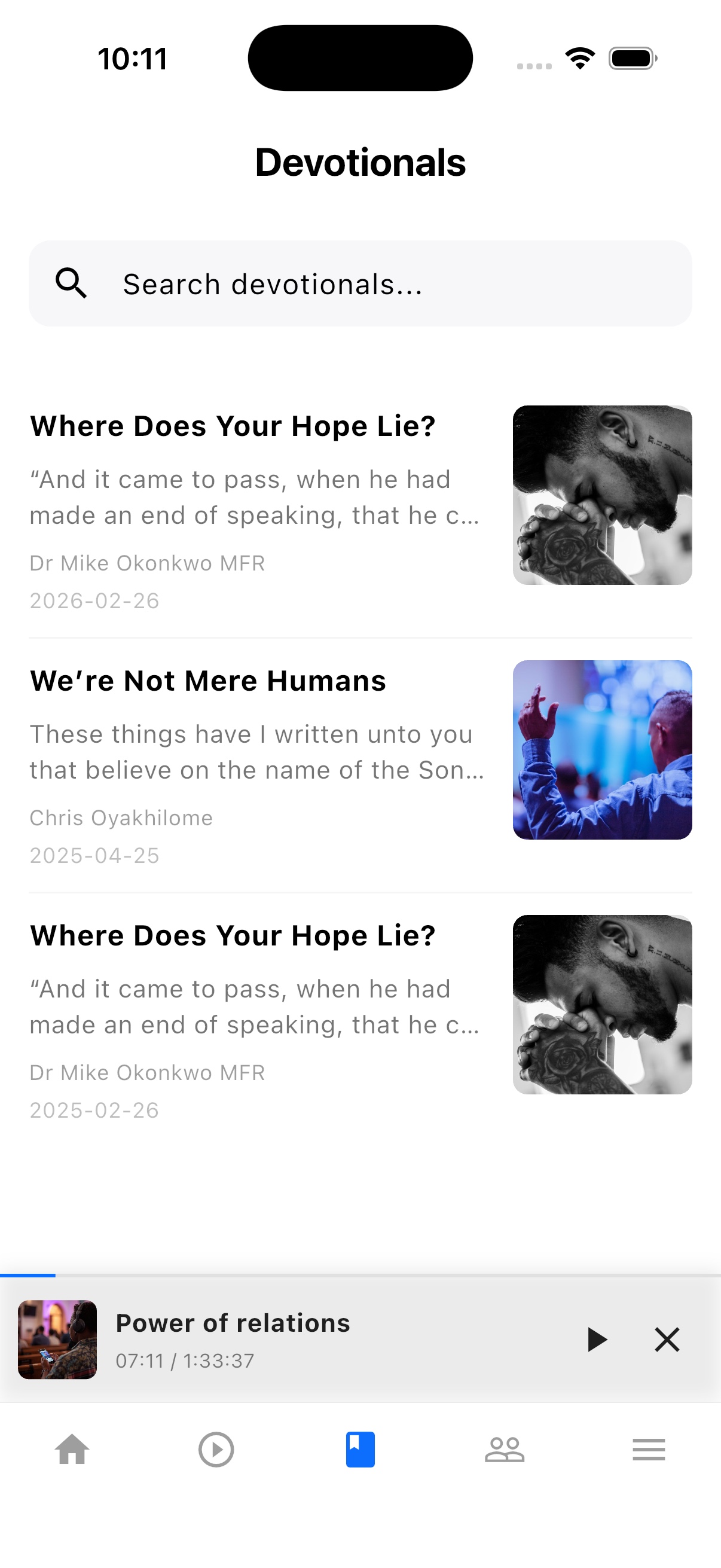
Préparez des réflexions écrites dans la voix de votre église. Ajoutez date, auteur, titre, lecture biblique, réflexion et miniature dans le tableau de bord. Incluez prière ou confession, texte d’étude complémentaire et mots-clés utiles aux lecteurs. Les entrées récurrentes et heures de notification facultatives aident l’équipe à préparer un rythme de publication.
Les méditations sont des entrées enregistrées plutôt qu’un processus privé de brouillon et d’approbation. La liste publique utilise le Afficher toutes les méditations publiquement et les dates des méditations ; activer ce paramètre peut rendre visibles les entrées datées dans le futur. Terminez la révision éditoriale de l’église avant d’enregistrer une réflexion ; gardez les éléments inachevés ou confidentiels dans un espace de travail privé distinct.
Il s’agit de l’enseignement de votre église, et non d’une promesse de nouvelle réflexion fournie chaque jour par TheFaithApp. Une réflexion de méditation et un programme publié de lecture biblique sont deux types de contenu distincts ; utilisez le guide des programmes de lecture pour organiser les jours de lecture et les questions pour les foyers.
IA des prédications pour équipes d’église
Commencez par la prédication téléversée de votre église et une transcription vérifiée. TheFaithApp peut aider à préparer résumé, questions de discussion, traduction, brouillons de communication ou extraits vidéo. Choisissez la prochaine étape nécessaire à votre église, puis vérifiez son texte et son public avant partage.
Générer des éléments et les rendre accessibles aux membres sont deux étapes distinctes. La qualité de transcription varie selon la langue et l’enregistrement. Choisissez parmi les langues de traduction proposées dans le tableau de bord et vérifiez le résultat avant publication.
Les éléments de prédication publiés restent accessibles aux membres indépendamment de l’option de génération. Les crédits de réponses de l’assistant et les minutes de transcription sont des quotas différents ; vérifiez l’option actuelle et le compte de votre église avant de prévoir une génération régulière.
Au sein de Gestion d’église
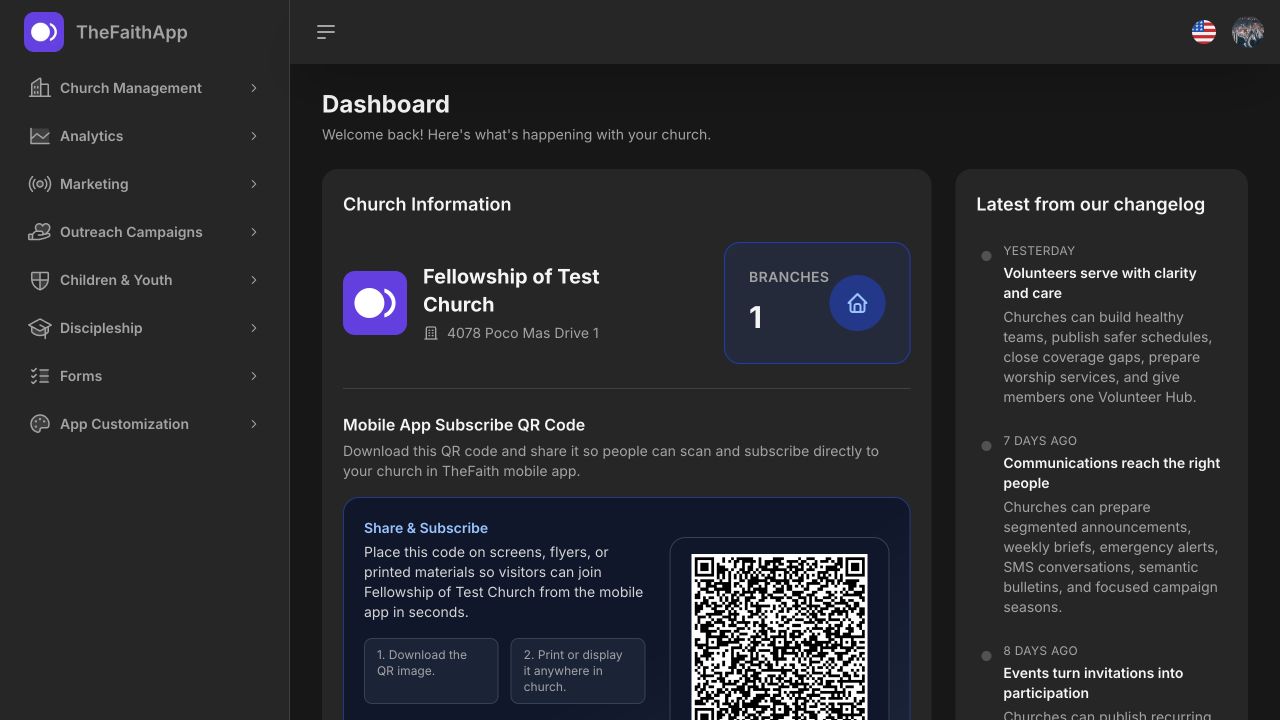
Passez d’une vue générale au travail réel de vos équipes tout au long de la semaine.
Recherchez membres, foyers, antennes, groupes et contexte d’engagement dans un même annuaire.
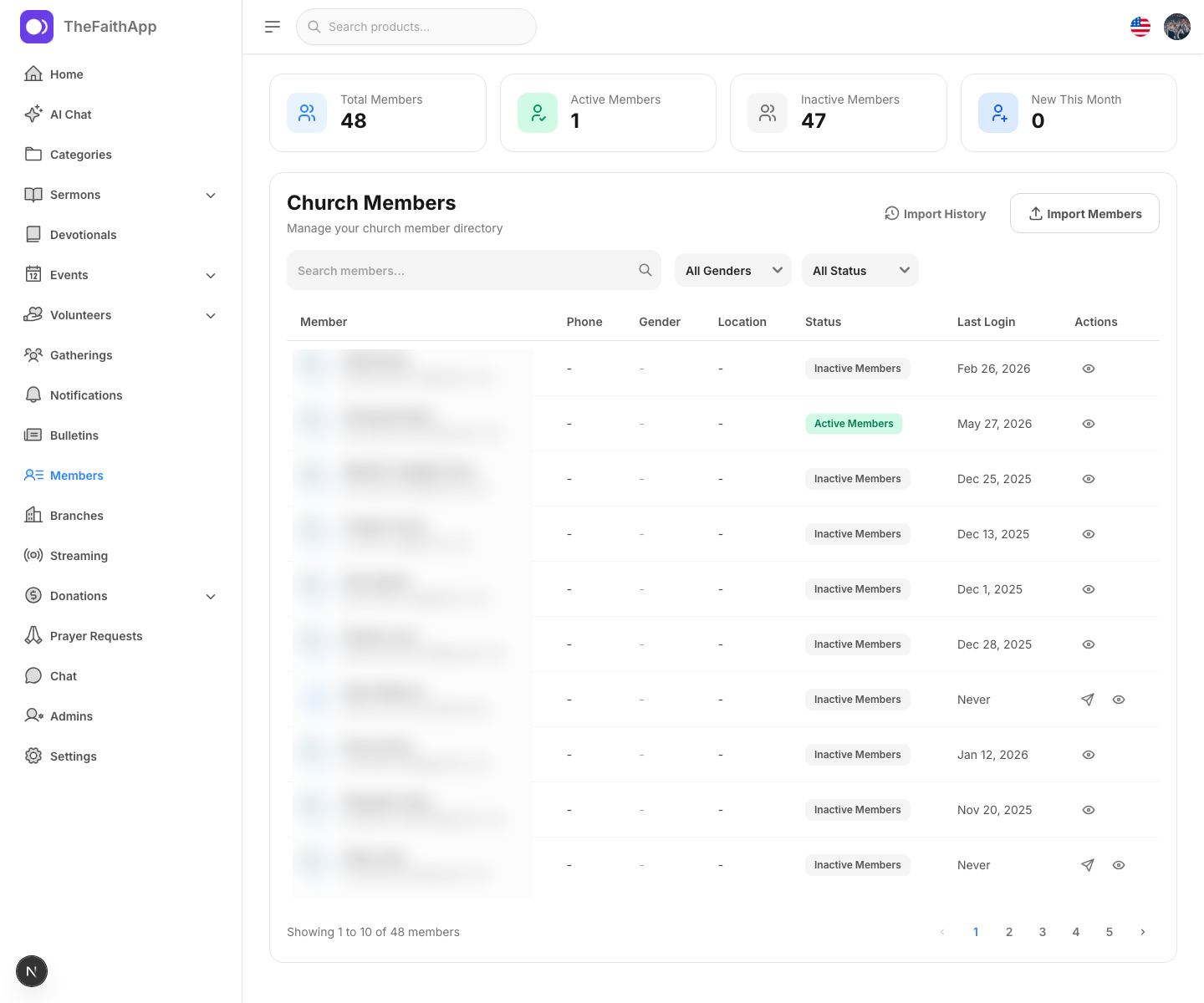 Agrandir la capture d’écran
Suivez l’état du parcours, le responsable du suivi, la provenance et le prochain contact prévu.
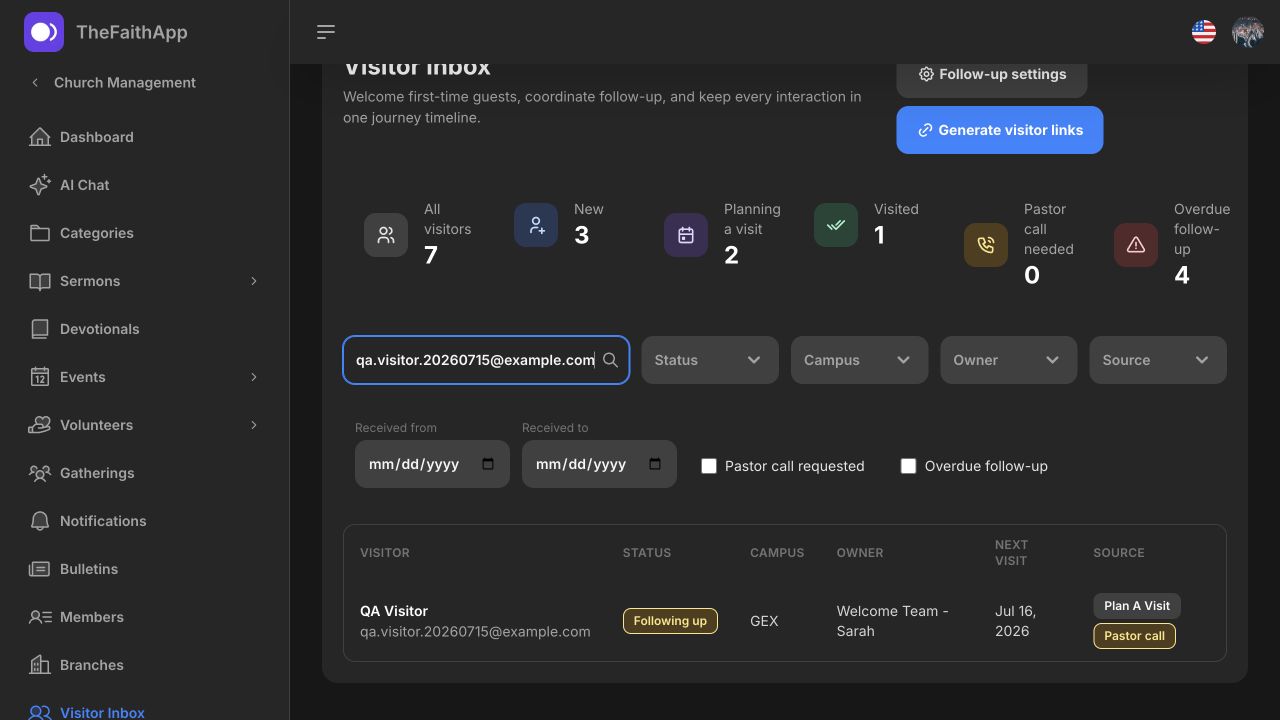 Agrandir la capture d’écran
Reliez inscriptions, dates, équipes et communication au calendrier général de l’église.
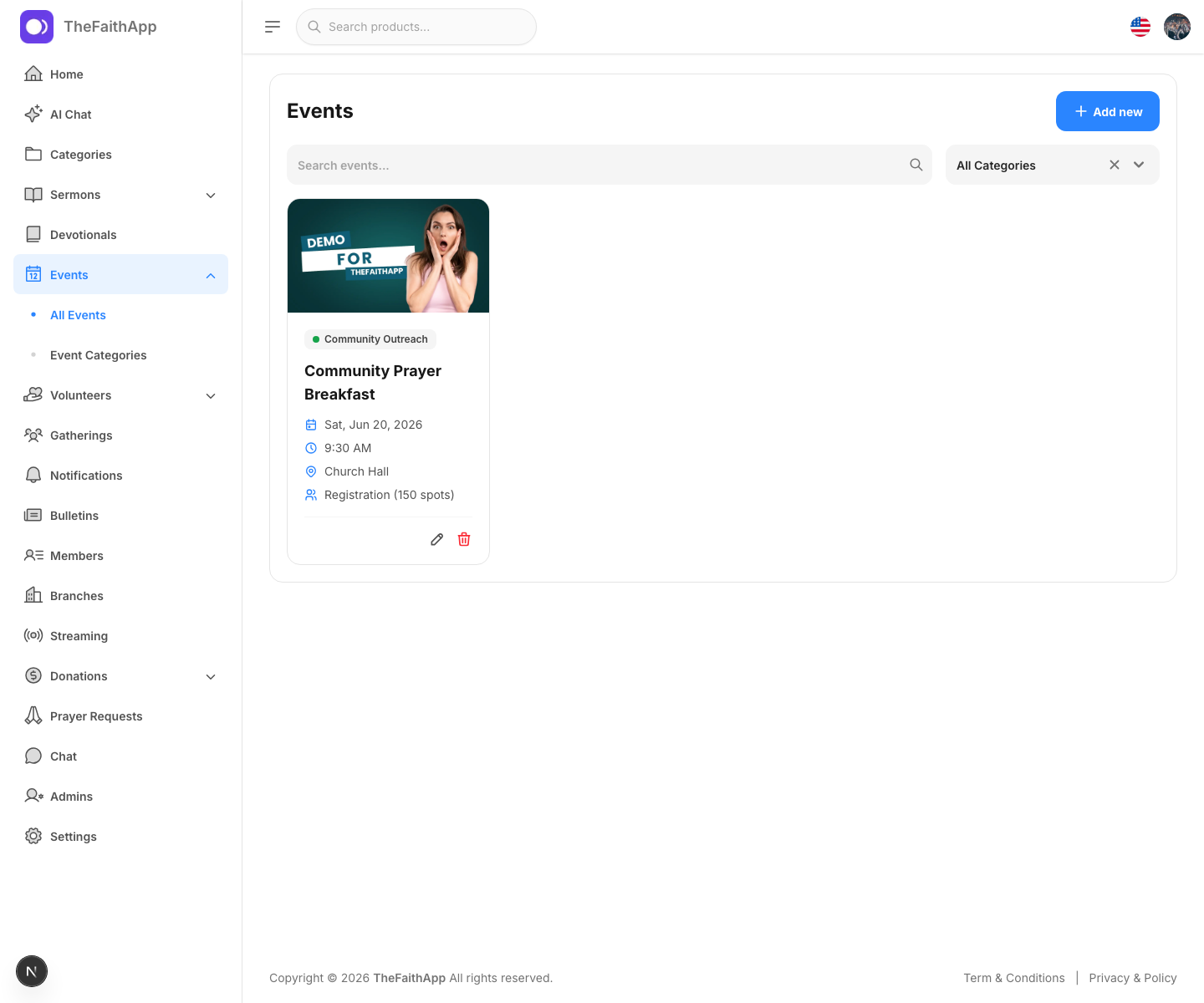 Agrandir la capture d’écran
Publiez des occasions de servir, organisez les rôles et voyez les postes nécessitant encore une affectation.
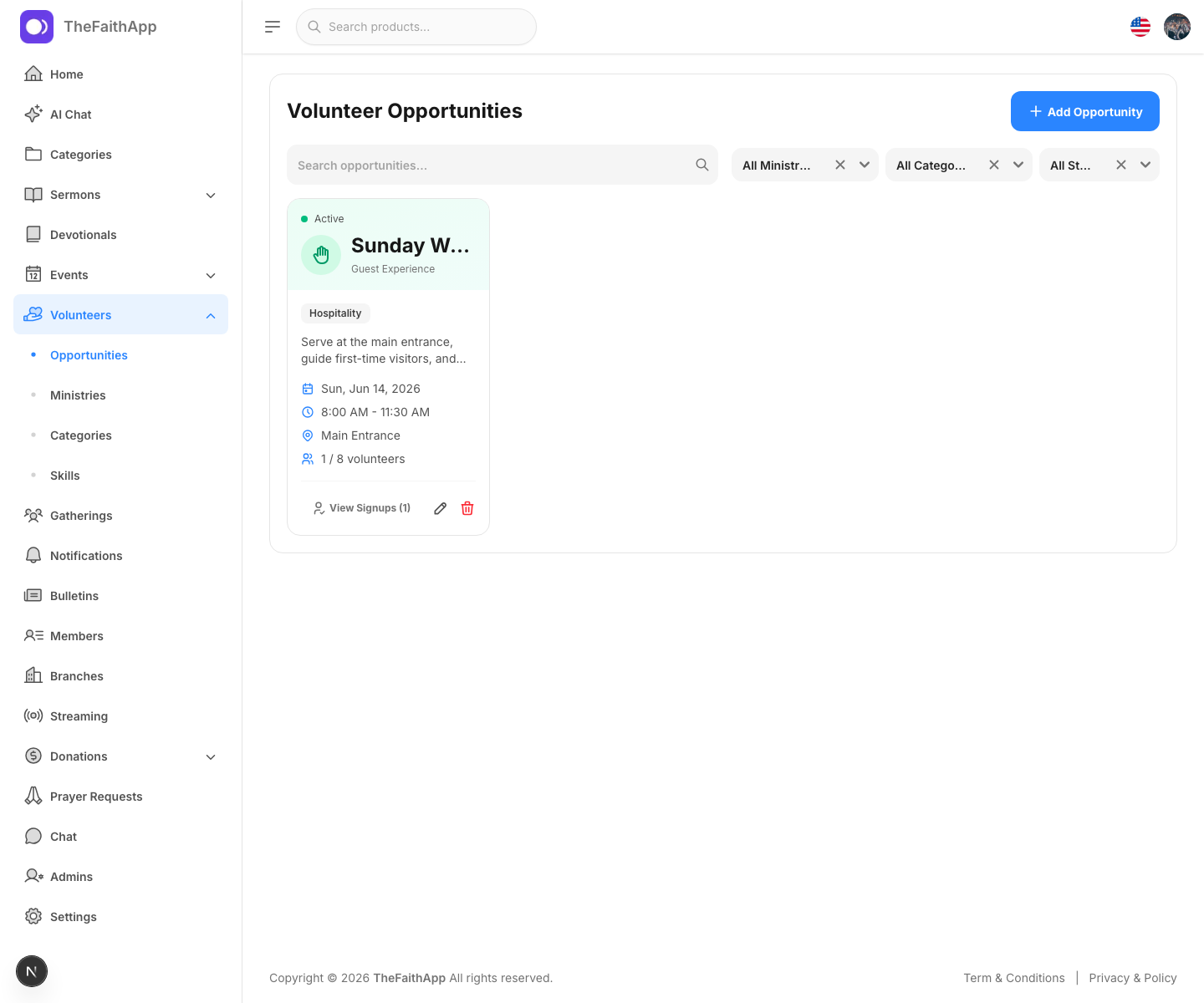 Agrandir la capture d’écran
Gérez les bibliothèques consultables de prédications vidéo et audio depuis le même espace.
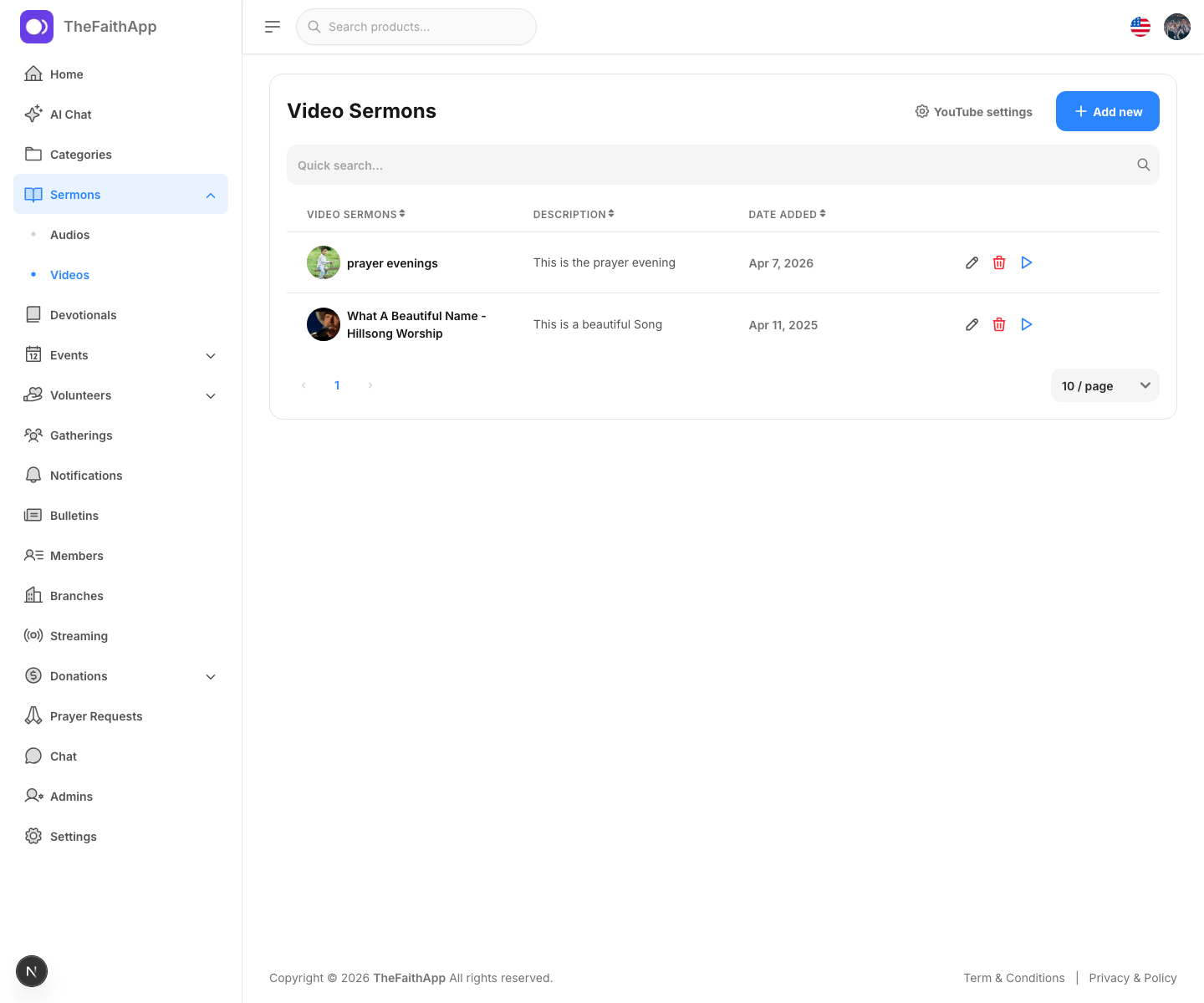 Agrandir la capture d’écran
Préparez et publiez des méditations disponibles partout où les membres utilisent TheFaithApp.
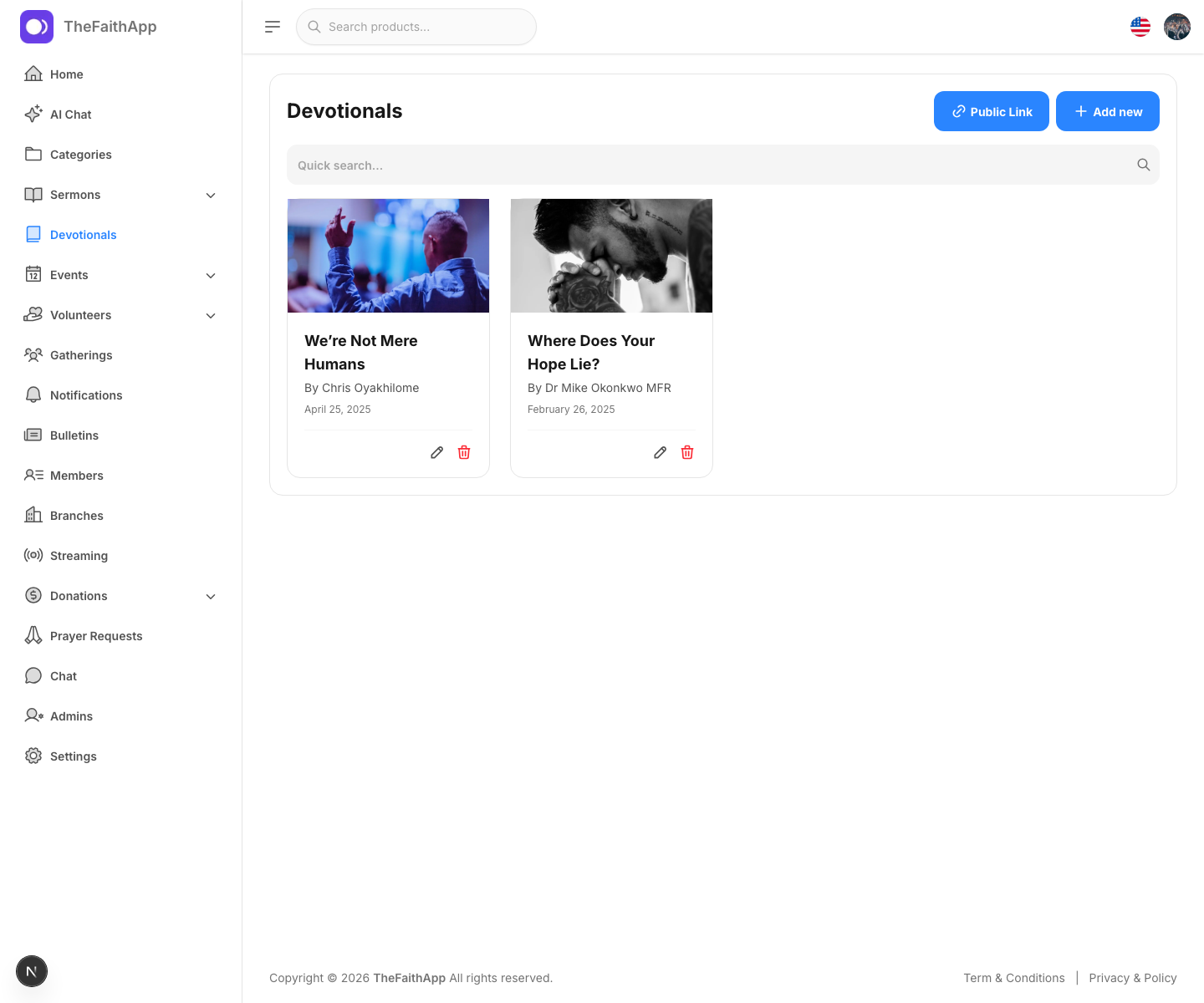 Agrandir la capture d’écran
Examinez les demandes, attribuez l’accompagnement pastoral et gardez le travail sensible convenablement restreint.
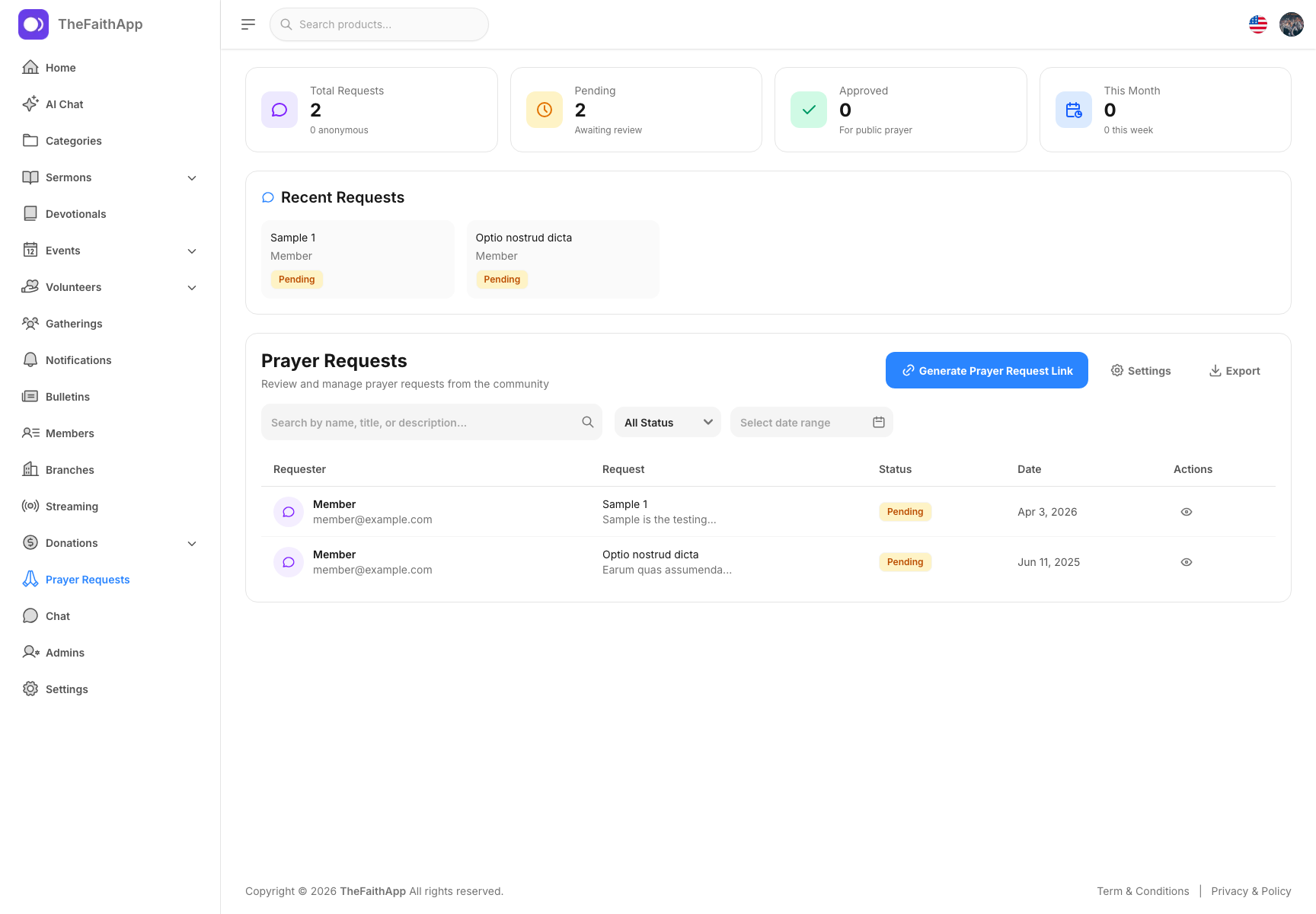 Agrandir la capture d’écran
Utilisez l’option Digital Ministry Assistant pour trouver des informations et rédiger le contenu quotidien de l’église.
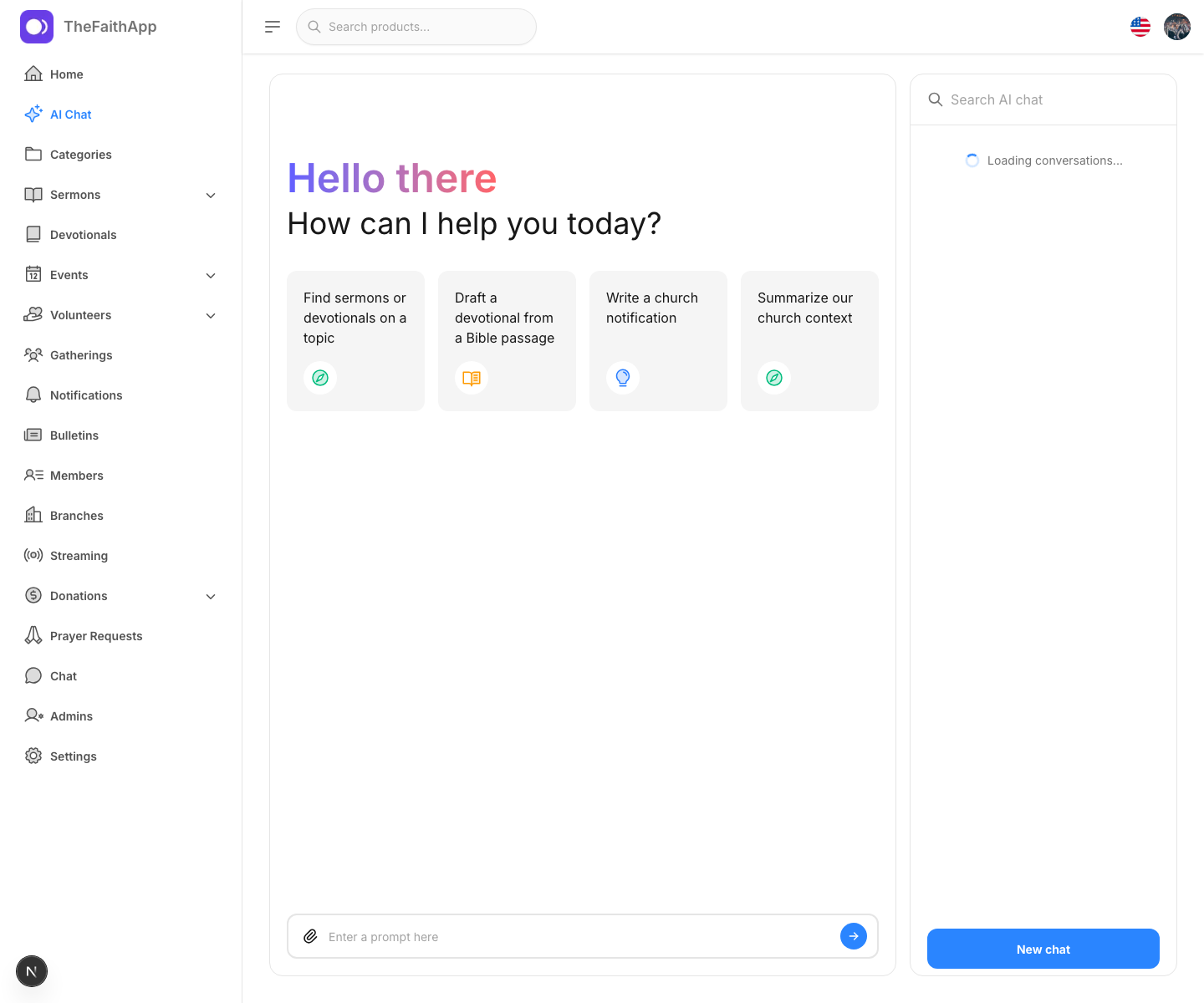 Agrandir la capture d’écran
Intégré au produit
Publiez des prédications vidéo et audio, organisez les méditations et rendez les enseignements faciles à retrouver bien après dimanche.
Un rythme simple pour le ministère
Importez ou ajoutez personnes, foyers, antennes, groupes et dossiers de ministère.
Coordonnez rencontres, événements, bénévoles, communication et contenu.
Suivez visiteurs, prières, dons et besoins pastoraux sans feuilles de calcul dispersées.
Pour les membres d’église
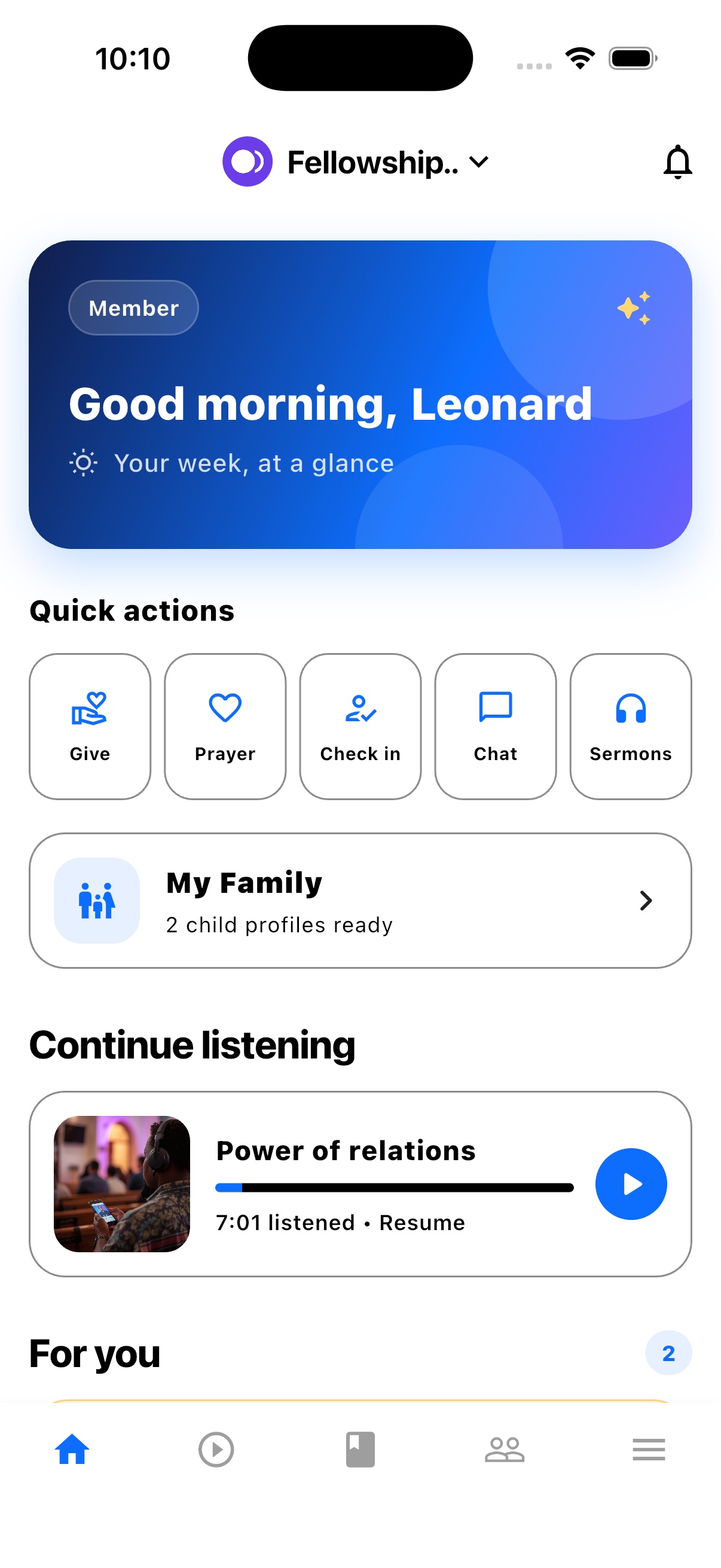
TheFaithApp est l’application des membres connectée à votre église. Téléchargez-la sur iPhone ou Android pour retrouver les sermons, méditations, actualités et événements de votre église au même endroit.


Explorer les fonctionnalités de l’application des membres
Pour les administrateurs d’église
Gérez votre église dans le tableau de bord web. Vous créez une nouvelle église ? Demandez l’accès pour examen avant la configuration.
Guides et prochaines étapes
Comparez les solutions de gestion d’église, préparez vos dossiers et organisez un accueil auquel votre équipe pourra donner suite.
Une plateforme. Conçue autour du ministère réel.
Consultez captures des produits et guides de configuration, puis demandez l’accès pour commencer avec les processus nécessaires à votre église.
Le chat n’a pas pu être chargé. Contacter l’assistance par e-mail
Discutez avec nous