
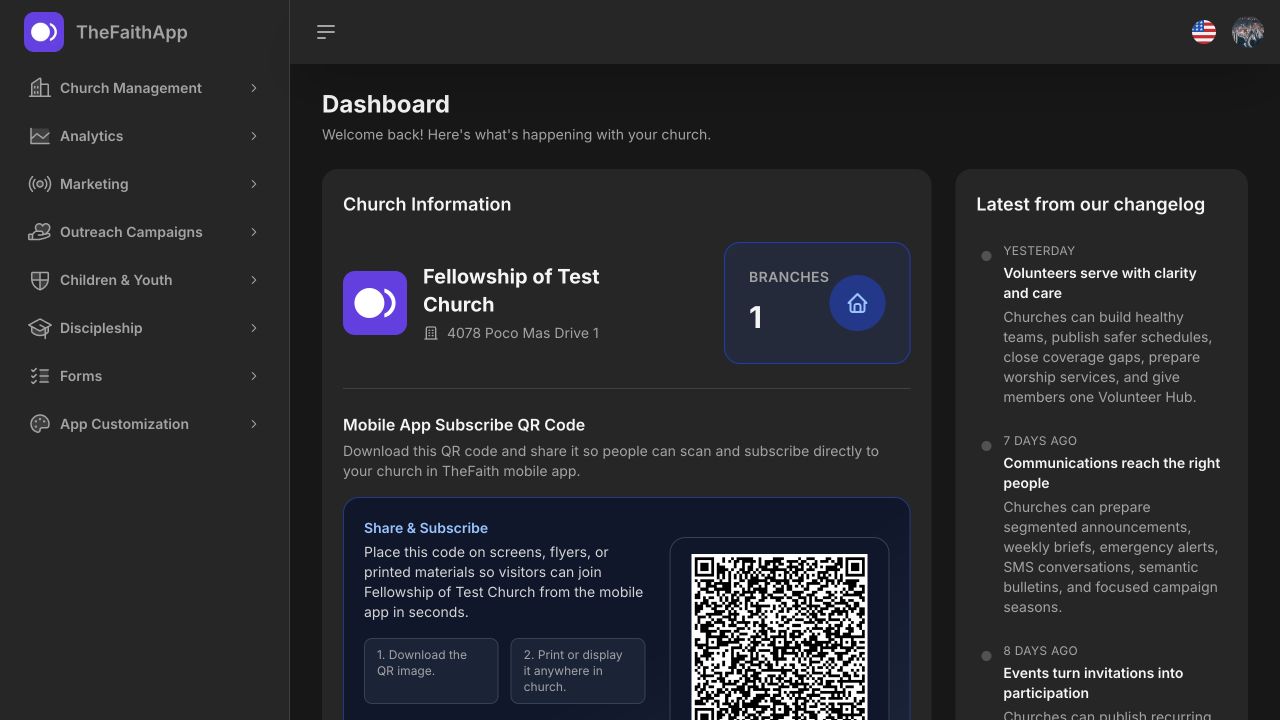
लोग और परिवार
मानवीय कहानी बनाए रखते हुए सदस्य, परिवार, शाखा और समूह जानकारी व्यवस्थित रखें।
सदस्य और परिवार रिकॉर्ड रखें, आगंतुक फ़ॉलो-अप सौंपें और समूह, कार्यक्रम तथा स्वयंसेवक एक कार्यक्षेत्र में व्यवस्थित करें। छोटे चर्च अधिकतम 100 सदस्यों के निःशुल्क बुनियादी प्रबंधन से शुरू कर सकते हैं।
अधिकतम 100 सदस्यों के लिए बुनियादी चर्च प्रबंधन निःशुल्क है। उत्पाद और उपयोग सीमाएँ लागू हैं। · कीमतें देखें
टीम क्या कर सकती है
निर्देशिका, आगंतुक के अगले कदम, कार्यक्रम, शिक्षा और देखभाल जुड़े रखें ताकि ज़िम्मेदार टीम ज़रूरी ध्यान देख सके।
मानवीय कहानी बनाए रखते हुए सदस्य, परिवार, शाखा और समूह जानकारी व्यवस्थित रखें।
पहली बार आए मेहमानों को स्पष्ट इनबॉक्स में लाएँ, अगला कदम सौंपें और देखभाल स्पष्ट रखें।
एक कैलेंडर से नियमित चर्च जीवन, पंजीकरण, उपस्थिति और अनुस्मारक तय करें।
अवसर प्रकाशित करें, टीम बनाएँ, सेवाएँ तय करें और भूमिकाओं की कमी जल्दी पहचानें।
उपदेश, भक्ति चिंतन, बुलेटिन और लाइवस्ट्रीम प्रकाशित करें ताकि संदेश रविवार के बाद भी रहे।
उचित पहुँच के साथ प्रार्थना अनुरोध, पादरी देखभाल, कोष और दानदाता रिकॉर्ड समन्वित करें।
क्या यह चर्च के लिए सही है?
साझा सदस्य निर्देशिका, दिखने वाला आगंतुक फ़ॉलो-अप और साप्ताहिक सेवकाई की जुड़ी जगह चाहने वाले चर्चों के लिए TheFaithApp उचित है। छोटे चर्च Free से शुरू करें; बढ़ती टीमें सशुल्क योजना से पहले क्षमता तुलना करें।
व्यावहारिक उदाहरण सोचकर स्क्रीनशॉट और सेटअप जाँचें: पुराने सदस्य रिकॉर्ड जोड़ना, पहली बार आए आगंतुक का अगला कदम सौंपना या सेवा टीम के साथ कार्यक्रम समन्वय।
इससे शुरू करें निःशुल्क आगंतुक फ़ॉलो-अप योजना स्वागत, समय और ज़िम्मेदारी तय करने के लिए जिन्हें टीम जुड़ा रखना चाहती है।
किसी के प्रार्थना अनुरोध साझा करने से पहले, समझाएँ कि उसे कौन पढ़ सकता है, गुमनामी का क्या अर्थ है और समीक्षा कैसे होती है। प्रार्थना अनुरोध कौन पढ़ सकता है और उनकी समीक्षा कैसे होती है (अंग्रेज़ी में).
उत्पाद देखेंरविवार की उपस्थिति के बजाय, हटाई गई प्रोफ़ाइलों को छोड़कर, संग्रहीत सदस्य प्रोफ़ाइलों की गिनती करें। एक काल्पनिक उदाहरण में, 95 संग्रहीत प्रोफ़ाइलों वाला चर्च 5 और आयात करने पर Free प्लान की 100-प्रोफ़ाइल सीमा तक पहुँच जाता है।
वर्तमान योजनाएँ और उपयोग सीमाएँ तुलना करेंचर्च प्रबंधन के प्रश्न
विकल्पों की तुलना कर रहे हैं? पढ़ें चर्च प्रबंधन सॉफ़्टवेयर तुलना (अंग्रेज़ी में) या छोटे चर्च सॉफ़्टवेयर खरीदार मार्गदर्शक, फिर अपने काम करने के तरीके को ध्यान में रखते हुए उत्पाद देखें।
हाँ। अधिकतम 100 सदस्य, 3 कर्मचारी प्रशासक और 1 शाखा का बुनियादी प्रबंधन निःशुल्क है। व्यापक उत्पाद की शुरुआती सीमा है; वैकल्पिक ऐड-ऑन और बाहरी सेवाओं की अतिरिक्त लागत है। वर्तमान कीमतें जाँचें योजना चुनने से पहले।
सदस्य प्रबंधन की समीक्षा SMS भेजने और ऑनलाइन दान से अलग करें। अपने सदस्यों, स्टाफ़ और शाखाओं की संख्या को प्लान से मिलाएँ, फिर लागू करने से पहले अपनी टीम की भाषा और डिवाइस संबंधी ज़रूरतों की पुष्टि करें।
SMS के लिए अपने चर्च के Twilio खाते का उपयोग करें और गंतव्यों पर उपलब्धता, प्रेषक संबंधी आवश्यकताएँ और भेजने के शुल्क जाँचें। SMS सेटअप और लागत की समीक्षा करें.
दान के लिए, पुष्टि करें कि आपका चर्च चुने गए प्रदाता के साथ अपने देश में भुगतान प्राप्त करने के योग्य है। खाते की आवश्यकताएँ, भुगतान के तरीके, मुद्राएँ, शुल्क और राशि हस्तांतरण की शर्तें जाँचें। ऑनलाइन दान सेटअप की समीक्षा करें.
उदाहरण के लिए, युगांडा के किसी चर्च को मोबाइल मनी से दान की सुविधा देने से पहले अपना भुगतान कनेक्शन और प्राप्त होने वाली मुद्रा सत्यापित करनी चाहिए। किसी प्रदाता की प्रकाशित देश-सूची अकेले TheFaithApp के साथ काम करने वाले कनेक्शन की पुष्टि नहीं करती। जिन भी देशों में आपका चर्च काम करता है, हर देश के लिए यही जाँच करें।
टीम के साप्ताहिक काम की तुलना करें: सदस्य और परिवार रिकॉर्ड सही रखना, समूह व्यवस्थित करना, आगंतुक फ़ॉलो-अप सौंपना तथा कार्यक्रम और स्वयंसेवक तय करना। ऐड-ऑन और बाहरी लागत के साथ सदस्य, कर्मचारी और शाखा सीमाएँ जाँचें। निर्यात किए जा सकने वाले रिकॉर्ड और निजी जानकारी देखने वालों की पुष्टि करें। हर विकल्प जाँचते समय एक ही व्यावहारिक उदाहरण उपयोग करें ताकि चर्च के लिए उपयुक्तता आँक सकें। हर प्रदर्शन इसमें दर्ज करें चर्च प्रबंधन सॉफ़्टवेयर मूल्यांकन जाँच सूची.
सदस्य रिकॉर्ड के लिए एक ज़िम्मेदार व्यक्ति नियुक्त करें और तय करें कि उन्हें कौन देख, बदल या निर्यात कर सकता है। ज़िम्मेदारियाँ बदलने पर पहुँच की समीक्षा करें, और अपने चर्च की नीतियों तथा लागू स्थानीय आवश्यकताओं के अनुसार हर प्रकार के रिकॉर्ड को रखने की अवधि के नियम तय करें। चर्च डेटा गोपनीयता ढाँचे को चरण-दर-चरण अपनाएँ.
चर्च की पहुँच स्वीकृत होने और आपका प्रशासक खाता तैयार होने के बाद, सदस्यों की सूची से लोगों को एक-एक करके जोड़ें। CSV वैकल्पिक है। आप निमंत्रण भेजे बिना सदस्य का रिकॉर्ड सहेज सकते हैं; स्वागत निमंत्रण तभी चुनें जब व्यक्ति तैयार हो और उसे पाने के लिए ईमेल पता उपलब्ध हो। प्लान की सदस्य सीमा सहेजे गए रिकॉर्ड पर लागू होती है, जिनमें वे लोग भी शामिल हैं जिन्हें अभी निमंत्रण नहीं भेजा गया है। सदस्य जोड़ने के चरण देखें (अंग्रेज़ी में).
CSV से सदस्य आयात, कॉलम मिलान और आयात परिणाम तथा इतिहास जाँच सकते हैं। रिकॉर्ड इसके अनुसार तैयार करें सदस्य आयात और माइग्रेशन गाइड (अंग्रेज़ी में)। Free योजना में सभी डेटा का निर्यात शामिल है।
किसी स्प्रेडशीट को स्थानांतरित करने से पहले फ़ील्ड मैपिंग पर सहमति बनाएँ और एक छोटे, स्वीकृत नमूने का परीक्षण करें। पूर्ण स्थानांतरण से पहले बाहर रखी गई पंक्तियों की समीक्षा करें और जाँचें कि व्यवस्थापक खाता और सीमित अनुमतियों वाला खाता, दोनों क्या देख सकते हैं। दान इतिहास और गोपनीय पास्टोरल देखभाल नोट्स के लिए अलग से योजना बनाएँ। चर्च डेटाबेस माइग्रेशन चेकलिस्ट का उपयोग करें.
Visitor Inbox आगंतुक यात्रा स्थिति, फ़ॉलो-अप ज़िम्मेदार, स्रोत और अगला तय संपर्क दिखाता है। अलग स्प्रेडशीट के बजाय टीम ज़िम्मेदारी सौंपकर लंबित अगले कदम जाँच सकती है।
जुड़ा Forms उत्पाद उत्तर लेता है और कार्यक्रम पंजीकरण देते हैं। फ़ॉर्म की अलग योजना सीमाएँ हैं: Free में 3 सक्रिय प्रकाशित फ़ॉर्म और प्रति माह 100 उत्तर हैं। फ़ॉर्म देखें और लॉन्च से पहले कार्यप्रवाह जाँचें।
उत्पाद विवरण जाँचें या खोलें डेमो डैशबोर्ड साइन-इन.
यह 88 सेकंड का खाता-सेटअप वॉकथ्रू देखें, जिसमें पहुँच अनुरोध, निजी आमंत्रण, पंजीकरण और पहला डैशबोर्ड दिखाया गया है। यह अंग्रेज़ी वीडियो काल्पनिक विवरण और AI वर्णन का उपयोग करता है।
तैयार होने पर, पहुँच माँगें। अनुरोधों की समीक्षा होती है और मंज़ूर किए गए चर्चों को खाता सेटअप का निजी आमंत्रण मिलता है। चर्च सदस्य ऐप डाउनलोड करने से चर्च प्रशासक का खाता नहीं बनता।
एक कार्यप्रक्रिया चुनें, उसके लिए ज़रूरी रिकॉर्ड तैयार करें और उपयोग बढ़ाने से पहले टीम में ज़िम्मेदारी सौंपने के तरीके पर सहमति बनाएँ। अपने पहले 30 दिनों की योजना बनाएँ (अंग्रेज़ी).
आगंतुक फ़ॉलो-अप और सदस्य रिकॉर्ड
Visitor Inbox में मेहमान का अनुरोध, अनुमत माध्यम और अगला ज़िम्मेदार दर्ज करें। सदस्य रिकॉर्ड के लिए संबंध तैयार हो तो संभावित मिलान जाँचकर अगली कार्रवाई सदस्य प्रोफ़ाइल में ले जाएँ। स्वागत बातचीत और खाता आमंत्रण सोचकर किए कदम रखें।
आगंतुक को सदस्य बनाने से खाते के लॉगिन विवरण नहीं भेजे जाते और संपर्क अनुमति सदस्य रिकॉर्ड में कॉपी नहीं होती। Members में कर्मचारी बिना आमंत्रण नया रिकॉर्ड सहेज सकते हैं या सोचकर स्वागत आमंत्रण चुन सकते हैं। भेजने के लिए ईमेल चाहिए; पहले व्यक्ति की तैयारी और वर्तमान संपर्क पसंद जाँचें। सहेजे रिकॉर्ड पर योजना की सदस्य सीमा लागू है।
सदस्य प्रोफ़ाइल पर फ़ॉलो-अप सौंपने से कर्मचारी का कार्य दर्ज होता है। इससे संदेश या कॉल नहीं जाता; नियुक्त व्यक्ति कार्रवाई करता है और परिणाम दर्ज करता है।
सार्वजनिक आगमन जानकारी कर्मचारी फ़ॉलो-अप संदर्भ से अलग रखें। सदस्य प्रोफ़ाइल में कर्मचारी या पादरी नोट दृश्यता चुनें; पादरी नोट के लिए Pastoral Care अनुमति चाहिए। सामान्य हस्तांतरण नोट में संवेदनशील पादरी विवरण न रखें।
सदस्य निर्देशिका की अपनी दृश्यता सेटिंग है। संपर्क फ़ील्ड डिफ़ॉल्ट निजी, बच्चे डिफ़ॉल्ट बाहर हैं और सदस्य प्रोफ़ाइल तथा फ़ील्ड दृश्यता नियंत्रित कर सकते हैं। उपयोग का आमंत्रण देने से पहले सेटिंग जाँचें।
चर्च कार्यक्रम और स्वयंसेवक समय निर्धारण
कार्यक्रम के उपस्थित लोगों के लिए स्पष्ट विवरण चाहिए। सेवा योजना में उचित भूमिकाएँ, तैयारी और स्वयंसेवकों के वास्तविक उत्तर चाहिए। TheFaithApp में दोनों तैयार करें, फिर भरोसा करने का आमंत्रण देने से पहले कार्यक्रम की तारीख और टीम की भूमिकाओं की पूर्ति जाँचें।
गीत, प्रार्थना, संदेश, बदलाव संकेत, ज़िम्मेदार भूमिकाएँ और समय सहित कार्यक्रम का क्रम तैयार करें। सदस्य अपने कार्य से प्रकाशित योजना खोल सकते हैं। साझा करने से पहले तैयारी लिंक और फ़ाइल खुलना तथा सामग्री उपयोग की चर्च अनुमति जाँचें।
क्लीयरेंस फ़ील्ड चर्च की समीक्षा दर्ज करते हैं। TheFaithApp पृष्ठभूमि जाँच नहीं करता और न स्वयंसेवक की सुरक्षा या कानूनी पात्रता प्रमाणित करता है। संवेदनशील पात्रता और कुशलक्षेम जानकारी अधिकृत नेताओं के पास रखें और शेड्यूल को मानवीय बातचीत तथा निर्णय में मदद के लिए उपयोग करें।
सामुदायिक समूहों की तैयारी
हर समूह की स्पष्ट बैठक योजना, जुड़ने की नीति और ज़िम्मेदार नेता हो। सदस्य TheFaithApp में Connect से Community Groups पाते हैं; कर्मचारी डैशबोर्ड में समूह संभालकर सदस्यता अनुरोध जाँचते हैं। आमंत्रण से पहले दोनों अनुभवों का हस्तांतरण तैयार करें।
पूरे सप्ताह चर्च की शिक्षा
TheFaithApp के रिकॉर्ड संदेश और लिखित चिंतन चर्च तैयार करता है। एक संदेश और भक्ति चिंतन से शुरू करके चर्च का उपलब्ध अनुभव जाँचें।
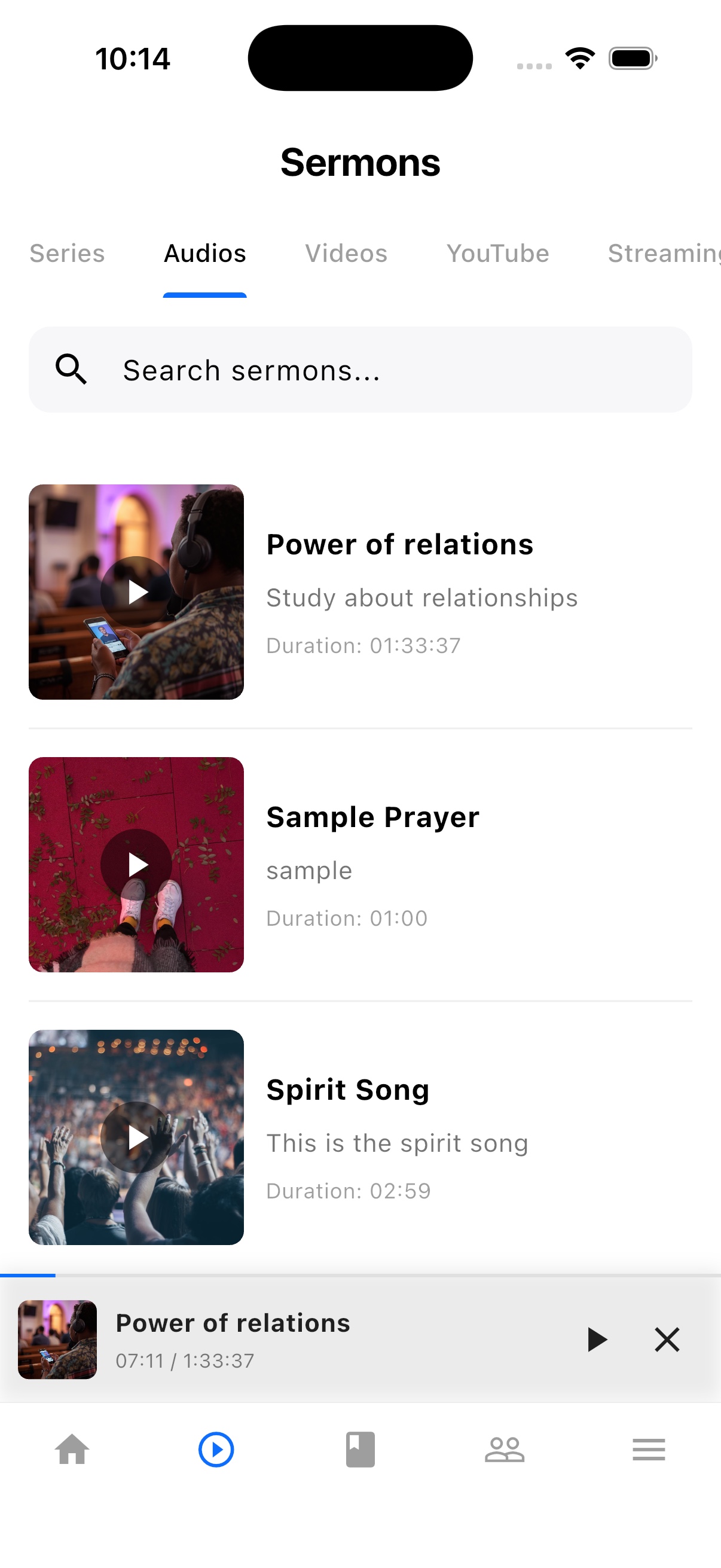
चर्च के ऑडियो और वीडियो संदेश लाइब्रेरी में रखें जिसे सदस्य सप्ताह में देख सकें। वेब डैशबोर्ड से रिकॉर्डिंग, शीर्षक, विवरण, कवर चित्र और श्रेणी जोड़ें। श्रेणियों से सदस्य TheFaithApp में उपदेश शृंखला भी देख सकते हैं।
उपदेश AI निर्माण टूल अपलोड ऑडियो या वीडियो फ़ाइल उपयोग करते हैं; लिंक वीडियो में वही टूल नहीं हैं। निर्माण वैकल्पिक Digital Ministry Assistant ऐड-ऑन में है और चर्च एक निःशुल्क प्रतिलेख आज़मा सकता है। प्रकाशित उपदेश सामग्री निर्माण अधिकार से स्वतंत्र सदस्यों को मिलती है। नियमित उपयोग से पहले वर्तमान सीमा जाँचें।
प्रतिलेख तैयार करके उसके अगले परिणाम जाँचें।सदस्य आधिकारिक TheFaithApp ऐप उपयोग करते हैं। डाउनलोड उपदेश ऑडियो एक विशिष्ट ऑफ़लाइन सुविधा है; हर वीडियो या लाइव सेवा ऑफ़लाइन नहीं बनती।
चर्च की अपनी भाषा में लिखित चिंतन बनाएँ। डैशबोर्ड में तारीख, लेखक, शीर्षक, बाइबिल पढ़ाई, चिंतन और थंबनेल जोड़ें। प्रार्थना या अंगीकार, आगे अध्ययन और पाठकों के लिए चर्च के चुने टैग दें। दोहराई प्रविष्टियाँ और वैकल्पिक सूचना समय प्रकाशन की लय बनाने में मदद करते हैं।
भक्ति चिंतन सहेजे रिकॉर्ड हैं, निजी ड्राफ्ट और मंज़ूरी का कार्यप्रवाह नहीं। सार्वजनिक सूची में चर्च की यह सेटिंग उपयोग होती है सभी भक्ति चिंतन सार्वजनिक दिखाएँ सेटिंग और भक्ति चिंतन तारीख; सक्षम करने से भविष्य की प्रविष्टियाँ दिख सकती हैं। चिंतन सहेजने से पहले संपादकीय समीक्षा पूरी करें; अधूरी या गोपनीय सामग्री अलग निजी कार्यक्षेत्र में रखें।
यह चर्च की शिक्षा है, TheFaithApp से रोज़ नए चिंतन का वादा नहीं। भक्ति चिंतन और प्रकाशित बाइबिल पढ़ाई योजना अलग सामग्री हैं; क्रमबद्ध दिन और परिवार प्रश्न चाहिए तो पढ़ाई मार्गदर्शक लें।
चर्च टीम के लिए उपदेश AI
चर्च के अपलोड उपदेश और जाँचे प्रतिलेख से शुरू करें। TheFaithApp सारांश, चर्चा प्रश्न, अनुवाद, संचार ड्राफ्ट या वीडियो क्लिप बना सकता है। चर्च का आवश्यक अगला कदम चुनें, फिर साझा करने से पहले शब्दांकन और दर्शक जाँचें।
सामग्री बनाना और सदस्यों को उपलब्ध करना अलग चरण हैं। प्रतिलेखन की गुणवत्ता भाषा और रिकॉर्डिंग से बदलती है। डैशबोर्ड की अनुवाद भाषाओं में से चुनें और प्रकाशित करने से पहले परिणाम जाँचें।
प्रकाशित उपदेश सामग्री निर्माण ऐड-ऑन से स्वतंत्र सदस्यों को उपलब्ध रहती है। सहायक उत्तर क्रेडिट और उपदेश प्रतिलेखन मिनट अलग सीमाएँ हैं; नियमित निर्माण तय करने से पहले वर्तमान ऐड-ऑन और चर्च खाता जाँचें।
भीतर चर्च प्रबंधन
व्यापक अवलोकन से टीम के वास्तविक साप्ताहिक काम तक जाएँ।
एक निर्देशिका से सदस्य, परिवार, शाखा, समूह और सहभागिता संदर्भ खोजें।
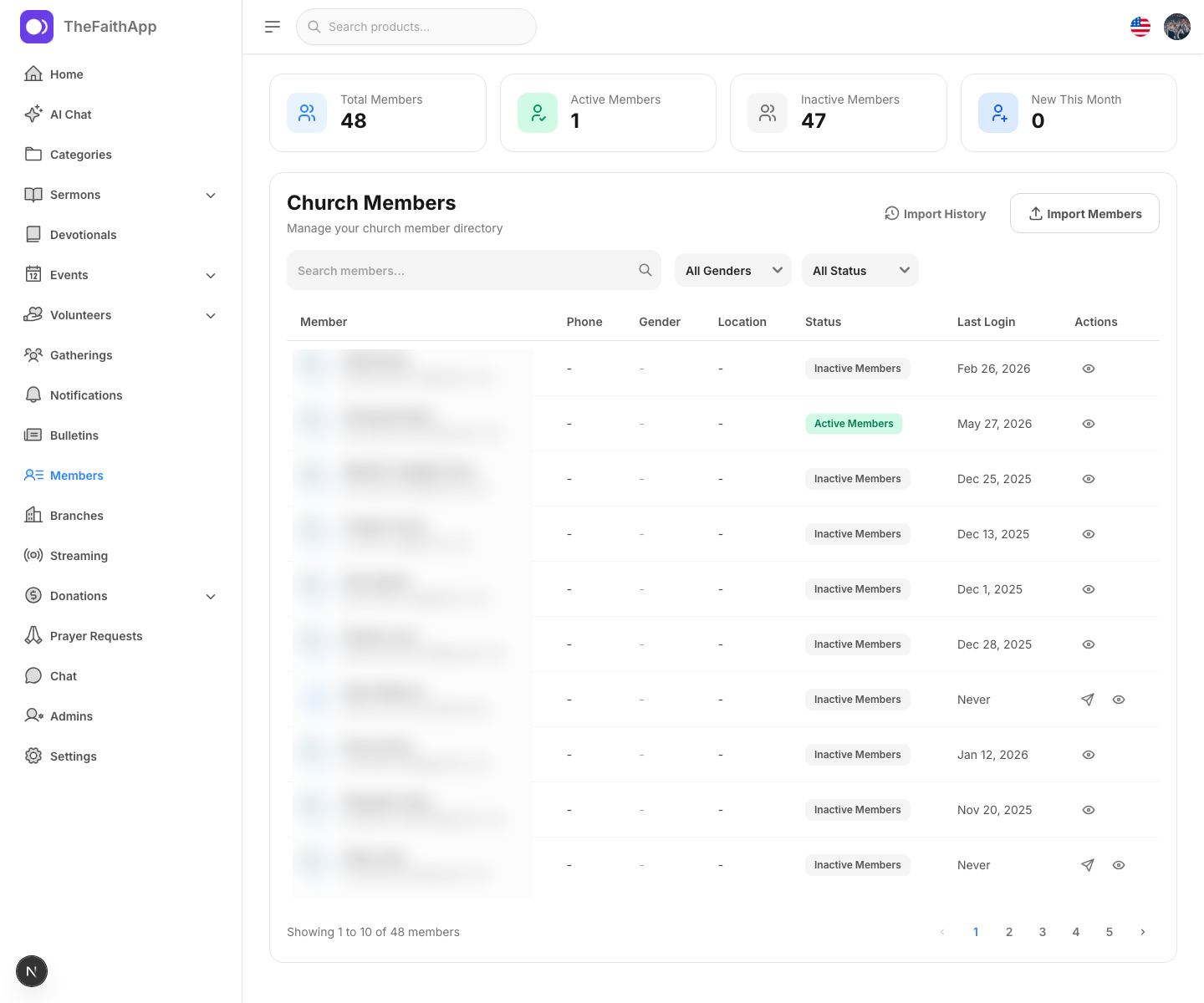 स्क्रीनशॉट बड़ा करें
यात्रा स्थिति, फ़ॉलो-अप ज़िम्मेदारी, स्रोत और अगला तय संपर्क ट्रैक करें।
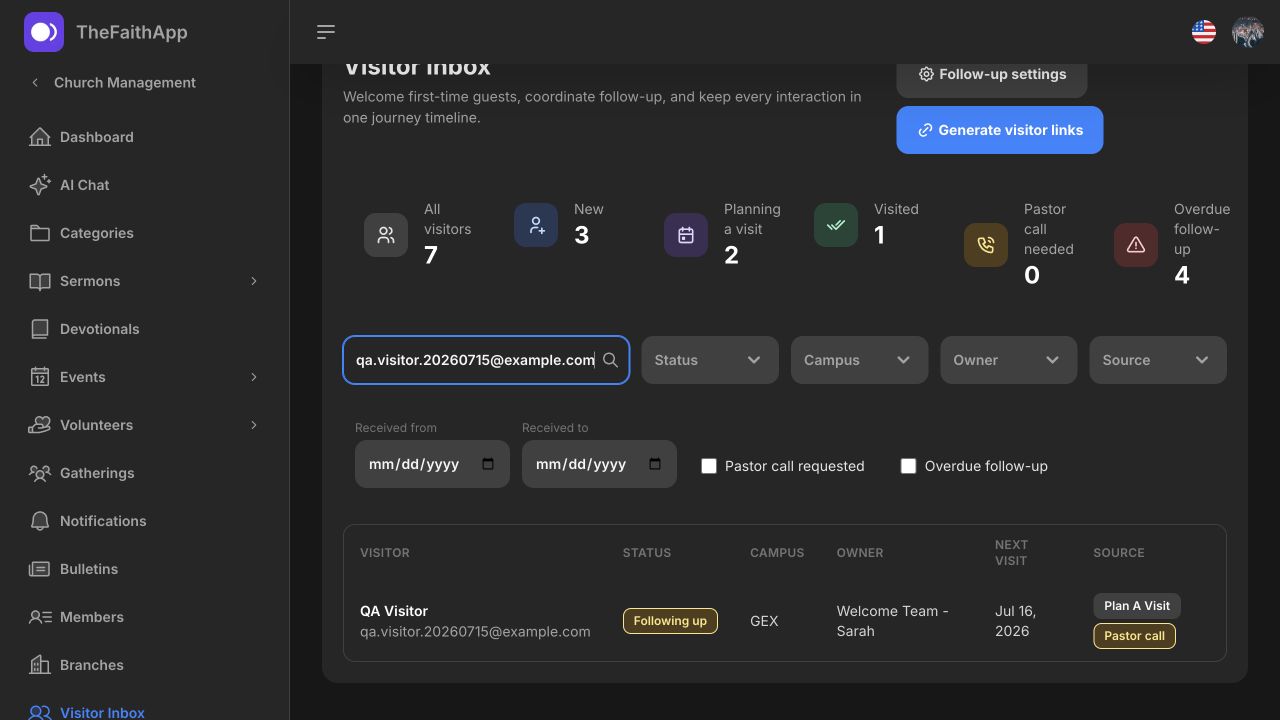 स्क्रीनशॉट बड़ा करें
पंजीकरण, तारीख, टीम और संचार व्यापक चर्च कैलेंडर से जोड़ें।
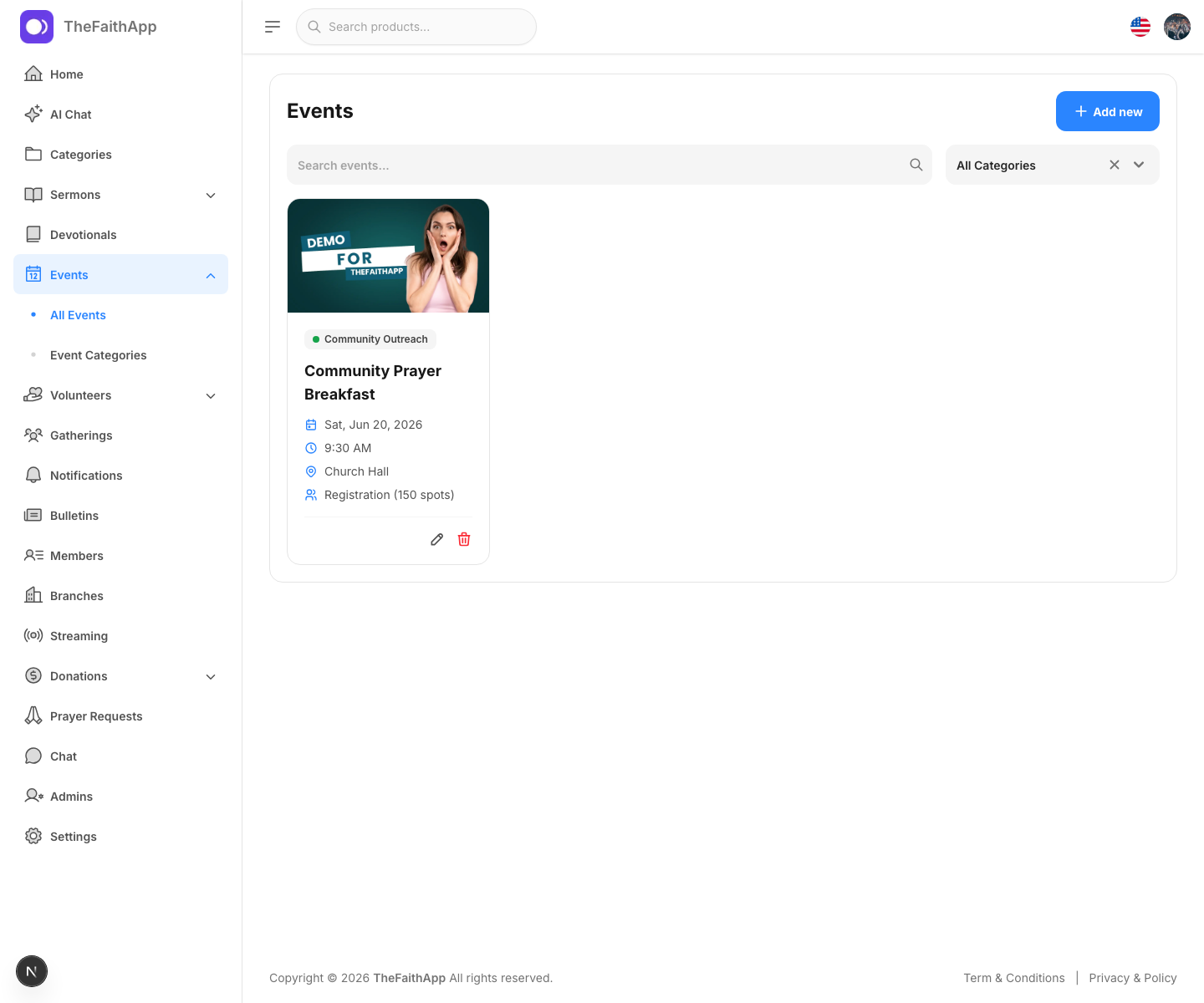 स्क्रीनशॉट बड़ा करें
अवसर प्रकाशित करें, भूमिकाएँ व्यवस्थित करें और बची कमी देखें।
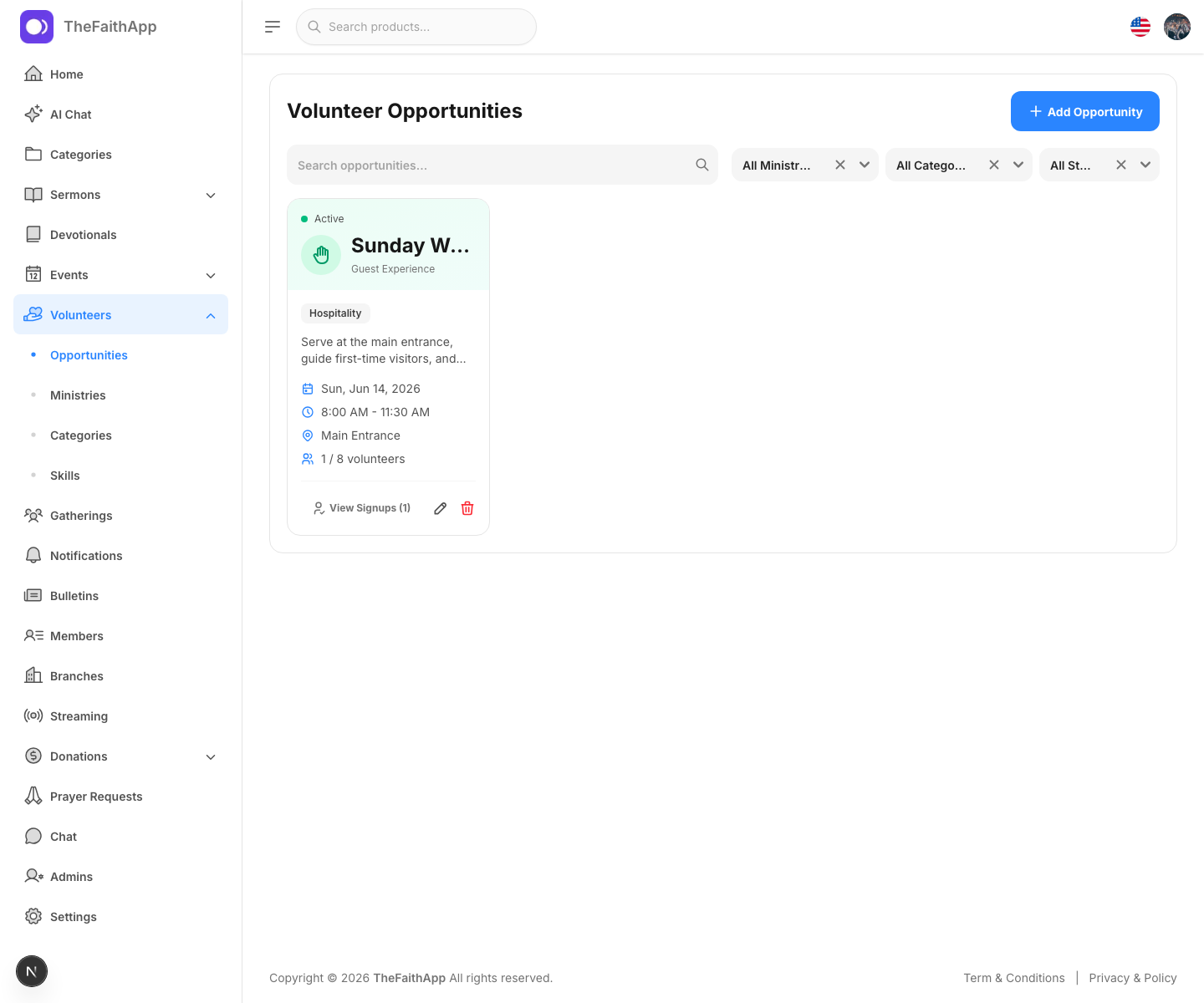 स्क्रीनशॉट बड़ा करें
उसी कार्यक्षेत्र से खोजने योग्य वीडियो और ऑडियो उपदेश लाइब्रेरी संभालें।
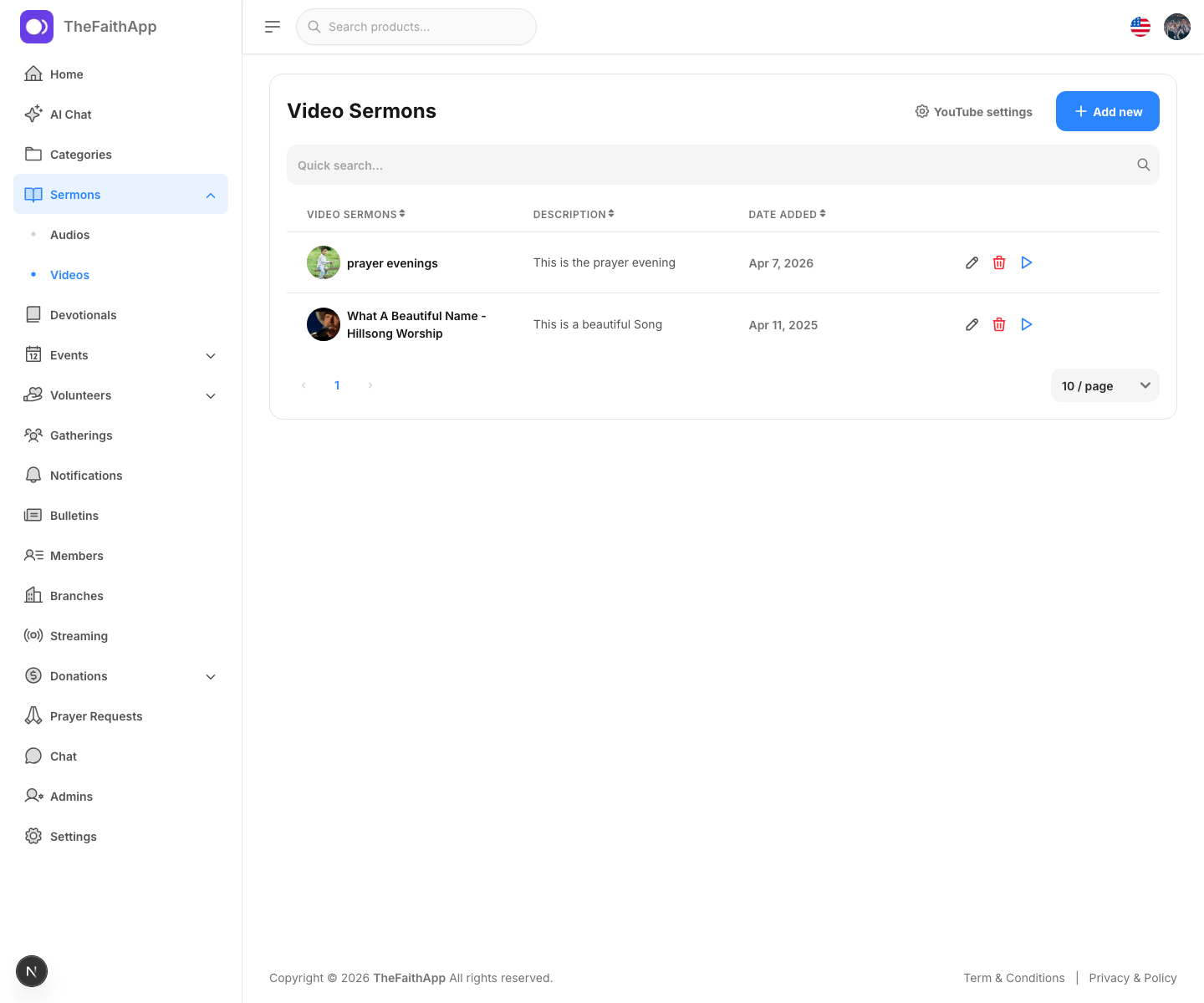 स्क्रीनशॉट बड़ा करें
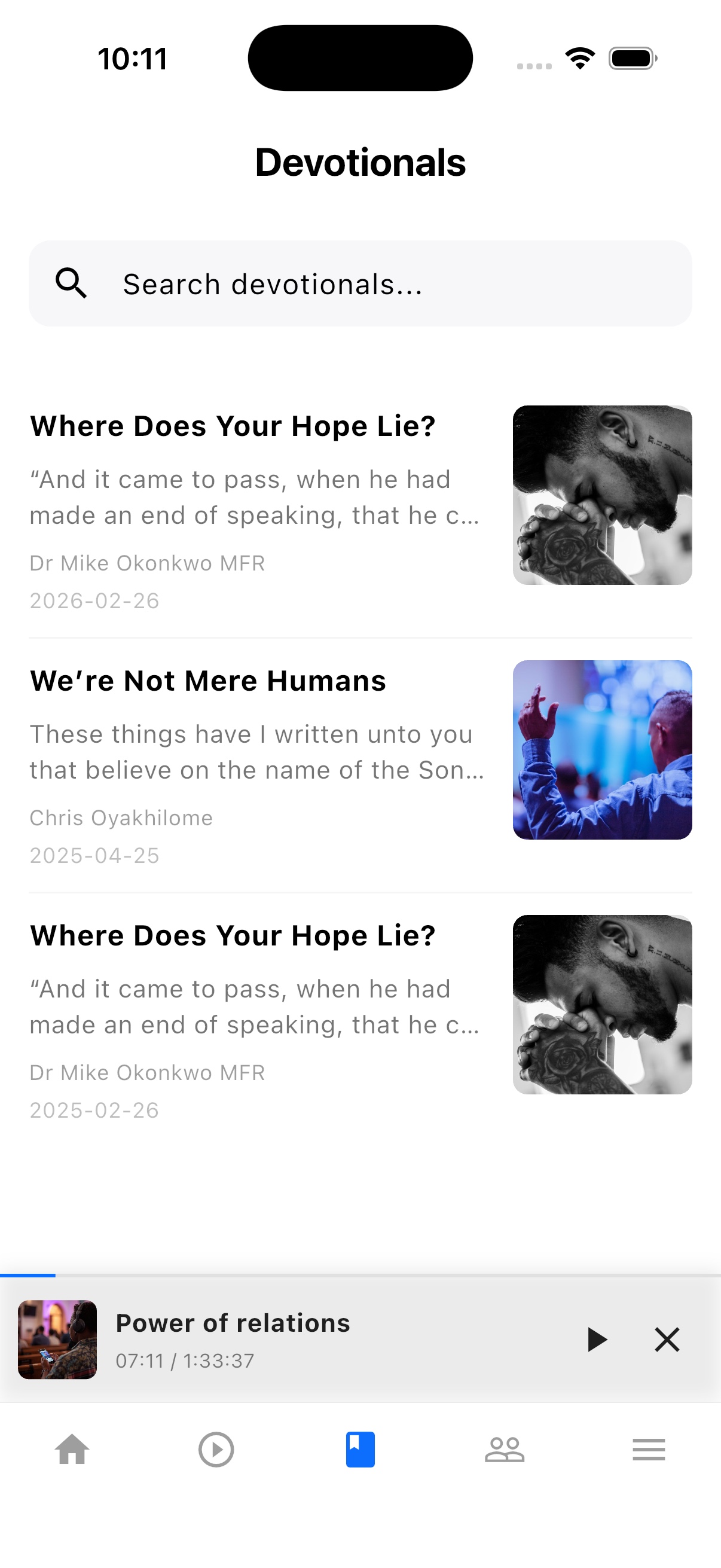
जहाँ सदस्य TheFaithApp उपयोग करें वहाँ उपलब्ध भक्ति चिंतन तैयार और प्रकाशित करें।
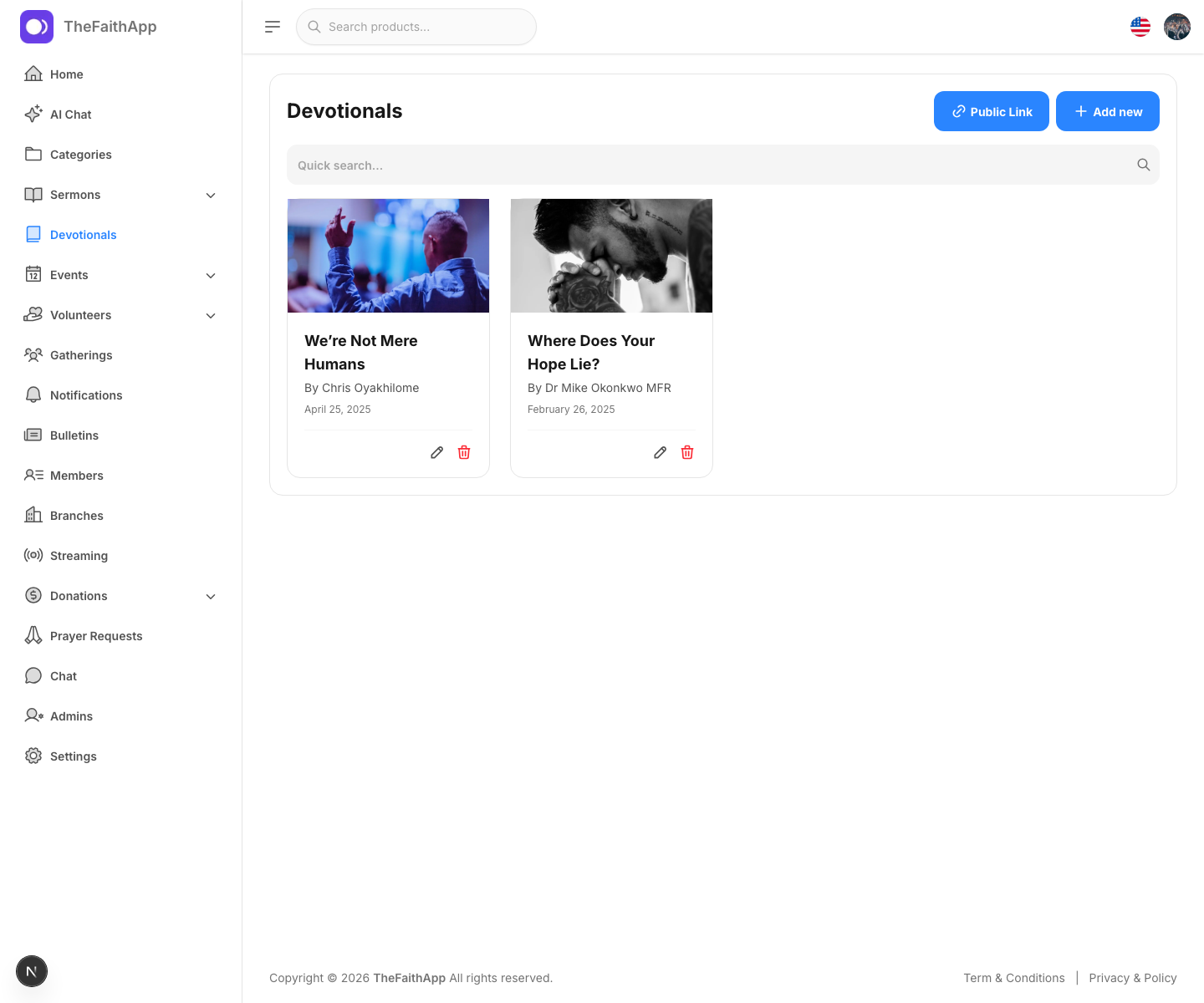 स्क्रीनशॉट बड़ा करें
अनुरोध जाँचें, पादरी देखभाल सौंपें और संवेदनशील काम उचित रूप से सीमित रखें।
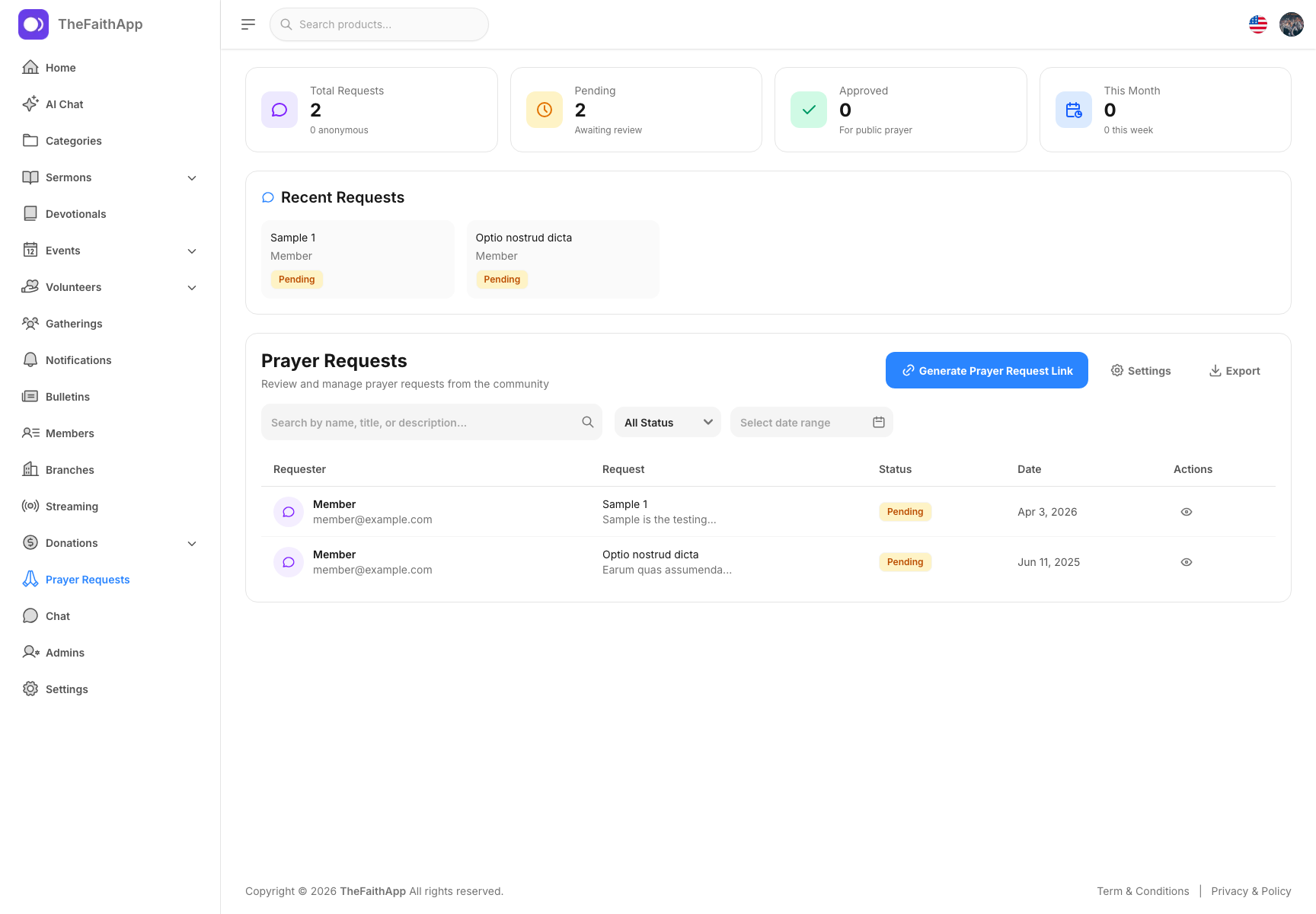 स्क्रीनशॉट बड़ा करें
जानकारी और रोज़ की चर्च सामग्री ड्राफ्ट में वैकल्पिक Digital Ministry Assistant लें।
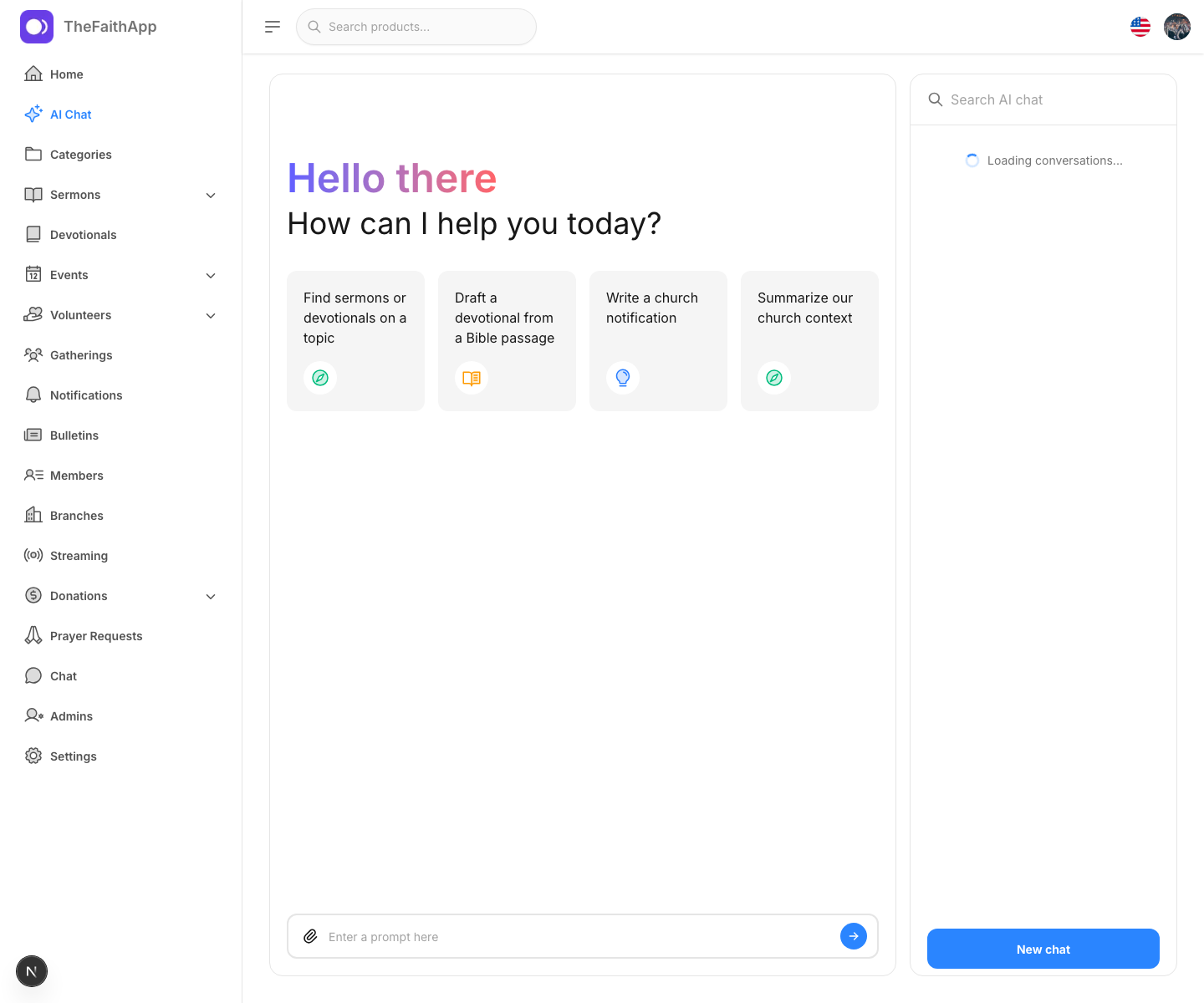 स्क्रीनशॉट बड़ा करें
उत्पाद में शामिल
वीडियो और ऑडियो उपदेश प्रकाशित करें, भक्ति चिंतन व्यवस्थित करें और शिक्षा रविवार के बाद भी आसानी से खोजने योग्य रखें।
सेवकाई की सरल लय
लोग, परिवार, शाखाएँ, समूह और सेवकाई रिकॉर्ड आयात या जोड़ें।
सभाएँ, कार्यक्रम, स्वयंसेवक, संचार और सामग्री समन्वित करें।
बिखरे स्प्रेडशीट के बिना आगंतुक, प्रार्थना, दान और पादरी आवश्यकताओं पर फ़ॉलो-अप करें।
चर्च सदस्यों के लिए
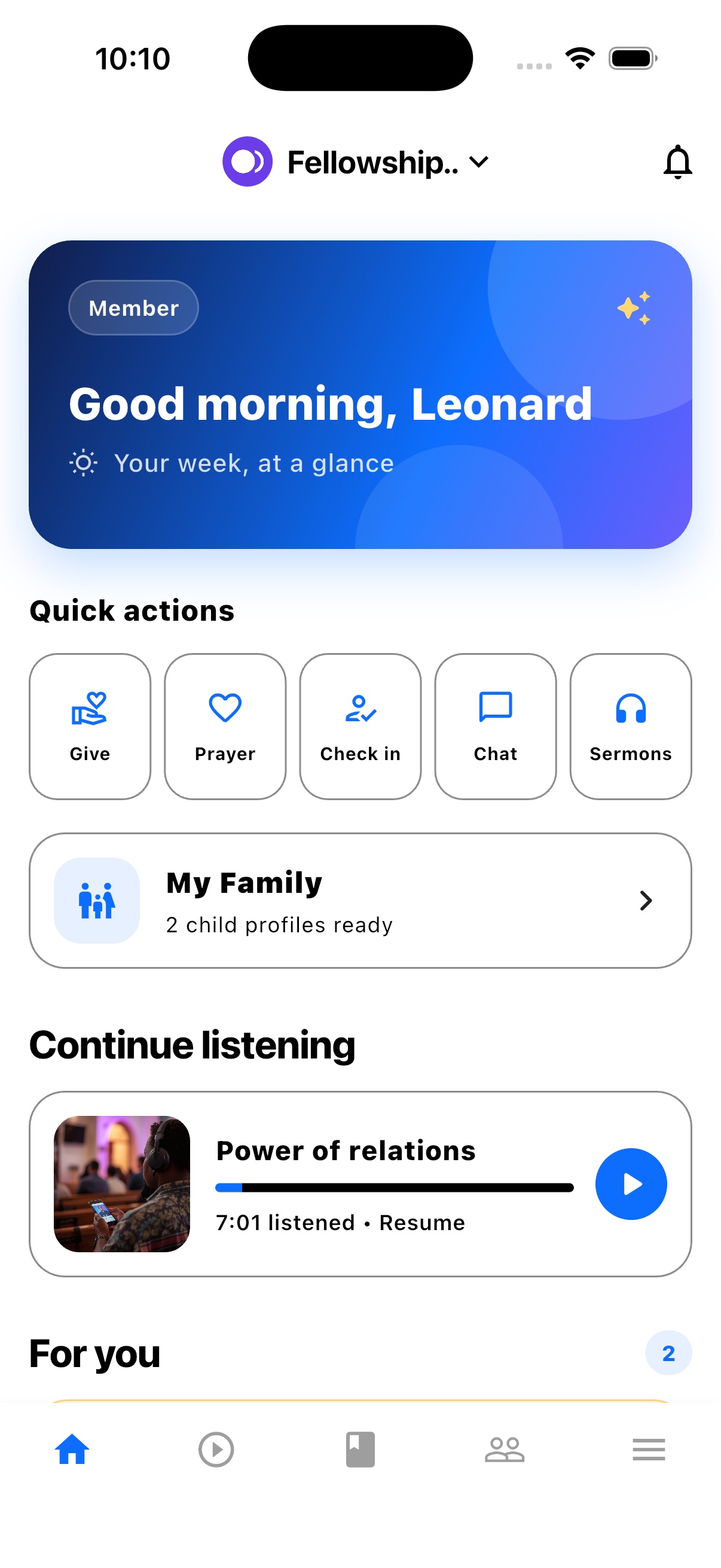
TheFaithApp आपके चर्च से जुड़ा सदस्य ऐप है। iPhone या Android में डाउनलोड करके चर्च उपदेश, भक्ति चिंतन, समाचार और कार्यक्रम एक जगह पाएँ।


चर्च प्रशासकों के लिए
वेब डैशबोर्ड में चर्च संभालें। नया चर्च सेट कर रहे हैं? सेटअप से पहले समीक्षा के लिए पहुँच माँगें।
मार्गदर्शक और अगले कदम
चर्च प्रबंधन विकल्पों की तुलना करें, रिकॉर्ड तैयार करें और ऐसा स्वागत तय करें जिसे टीम आगे निभा सके।
एक प्लेटफ़ॉर्म। वास्तविक सेवकाई के लिए बना।
उत्पाद स्क्रीनशॉट और सेटअप मार्गदर्शन जाँचें, फिर चर्च के ज़रूरी कार्यप्रवाह से शुरू करने की पहुँच माँगें।
चैट लोड नहीं हो सकी। सहायता को ईमेल करें
हमसे चैट करें