
الأشخاص والأسر
نظّم معلومات الأعضاء والعائلات والفروع والمجموعات مع الحفاظ على القصة الإنسانية.
احتفظ بسجلات الأعضاء والأسر وأسند متابعة الزوار ونظّم المجموعات والفعاليات والمتطوعين في مساحة عمل واحدة. تستطيع الكنائس الصغيرة البدء بإدارة أساسية مجانية لما يصل إلى 100 عضو.
إدارة الكنيسة الأساسية مجانية لما يصل إلى 100 عضو. تنطبق حدود المنتج والاستخدام. · عرض الأسعار
ما يستطيع فريقك فعله
اربط الدليل والخطوات التالية للزوار والفعاليات والتعليم والرعاية، ليرى الفريق المسؤول ما يحتاج إلى اهتمام.
نظّم معلومات الأعضاء والعائلات والفروع والمجموعات مع الحفاظ على القصة الإنسانية.
ضع الزوار الجدد في صندوق وارد واضح، وأسند الخطوات التالية، واجعل الرعاية مرئية.
خطط لحياة الكنيسة المتكررة والتسجيلات والحضور والتذكيرات من تقويم واحد.
انشر الفرص وابنِ الفرق وجدول الخدمات واكتشف فجوات التغطية مبكرًا.
انشر العظات والتأملات والنشرات والبث المباشر لتستمر الرسالة بعد الأحد.
نسّق طلبات الصلاة والاهتمام الرعوي والصناديق وسجلات المتبرعين بصلاحيات مناسبة.
هل يناسب كنيستك؟
يناسب TheFaithApp الكنائس التي تريد دليل أعضاء مشتركًا ومتابعة زوار واضحة ومكانًا مترابطًا لعمل الخدمة الأسبوعي. تستطيع الكنائس الصغيرة البدء بخطة Free؛ وتقارن الفرق المتنامية السعة قبل اختيار خطة مدفوعة.
راجع لقطات المنتج ودليل الإعداد مع سيناريو عملي في ذهنك: إضافة سجلات أعضائك الحالية أو إسناد الخطوة التالية لزائر جديد أو تنسيق فعالية مع فريق خدمتك.
ابدأ بـ خطة مجانية لمتابعة الزوار للاتفاق على الترحيب والتوقيت والمسؤوليات التي يريد فريقك إبقاءها مترابطة.
قبل أن يشارك شخص طلب صلاة، وضّح من يمكنه قراءته، وما المقصود بإخفاء الهوية، وكيف تتم المراجعة. من يمكنه قراءة طلبات الصلاة وكيف تتم مراجعتها (بالإنجليزية).
استكشف المنتجاحسب ملفات تعريف الأعضاء المخزنة، باستثناء الملفات المحذوفة، بدلاً من الحضور يوم الأحد. في مثال خيالي، تصل كنيسة لديها 95 ملف تعريف مخزنًا وتستورد 5 ملفات أخرى إلى حد 100 ملف تعريف في خطة Free.
مقارنة الخطط والحدود الحاليةأسئلة عن إدارة الكنيسة
هل تقارن خياراتك؟ اقرأ مقارنة برامج إدارة الكنيسة (بالإنجليزية) أو دليل مشتري برامج الكنائس الصغيرة، ثم استكشف المنتج مع وضع سير عملك في الاعتبار.
نعم. إدارة الكنيسة الأساسية مجانية للكنائس التي تضم حتى 100 عضو و3 مسؤولين من الموظفين وفرعًا واحدًا. للمنتجات الأوسع حدود بداية، وتكلف الإضافات الاختيارية والخدمات الخارجية مبالغ إضافية. تحقق من الأسعار الحالية قبل اختيار خطة.
راجِع إدارة الأعضاء بشكل منفصل عن إرسال الرسائل النصية والتبرعات عبر الإنترنت. طابِق أعداد الأعضاء والعاملين والفروع مع الخطة، ثم تأكد من احتياجات فريقك من حيث اللغة والأجهزة قبل بدء الاستخدام.
للرسائل النصية، استخدم حساب Twilio الخاص بكنيستك وتحقق من توفر الخدمة في الوجهات ومتطلبات المُرسِل ورسوم الإرسال. مراجعة إعداد الرسائل النصية وتكاليفها.
للتبرعات، تأكد من أن كنيستك مؤهلة لتلقي المدفوعات في بلدها لدى مزوّد الخدمة المختار. تحقق من متطلبات الحساب وطرق الدفع والعملات والرسوم وشروط تحويل الأموال. مراجعة إعداد التبرعات عبر الإنترنت.
على سبيل المثال، ينبغي لكنيسة في أوغندا أن تتحقق من اتصال الدفع الخاص بها والعملة التي ستتلقاها قبل إتاحة التبرع عبر أموال الهاتف المحمول. ولا تكفي قائمة الدول التي ينشرها مزوّد الخدمة وحدها لتأكيد وجود اتصال فعّال مع TheFaithApp. طبّق التحققات نفسها في كل بلد تعمل فيه كنيستك.
قارن العمل الذي يؤديه فريقك كل أسبوع: الحفاظ على دقة سجلات الأعضاء والأسر، وتنظيم المجموعات، وإسناد متابعة الزوار، والتخطيط للفعاليات والمتطوعين. راجع حدود الأعضاء والموظفين والفروع إلى جانب الإضافات والتكاليف الخارجية. تأكد من السجلات التي يمكنك تصديرها ومن يستطيع رؤية المعلومات الخاصة. استخدم السيناريو العملي نفسه عند مراجعة كل خيار لتقييم ملاءمته لكنيستك. سجّل كل عرض توضيحي باستخدام قائمة مراجعة تقييم برامج إدارة الكنيسة.
عيِّنوا مسؤولًا عن سجلات الأعضاء، واتفقوا على من يحق له الاطلاع عليها أو تعديلها أو تصديرها. راجعوا صلاحيات الوصول عند تغيّر المسؤوليات، وحدّدوا قواعد الاحتفاظ لكل نوع من السجلات وفقًا لسياسات كنيستكم والمتطلبات المحلية المعمول بها. راجعوا إطار خصوصية بيانات الكنيسة خطوة بخطوة.
بعد الموافقة على وصول كنيستك وإعداد حساب المسؤول، أضف الأشخاص واحدًا تلو الآخر من قائمة الأعضاء. ملف CSV اختياري. يمكنك حفظ سجل عضو دون إرسال دعوة؛ اختر دعوة الترحيب فقط عندما يكون الشخص مستعدًا ولديه عنوان بريد إلكتروني لاستلامها. ينطبق حد الأعضاء في خطتك على السجلات المحفوظة، بما فيها من لم تُرسل إليهم دعوة بعد. راجع خطوات إضافة عضو (بالإنجليزية).
يمكنك استيراد الأعضاء من ملف CSV ومطابقة الأعمدة ومراجعة نتائج الاستيراد وسجله. جهّز سجلاتك باستخدام دليل استيراد بيانات الأعضاء وترحيلها (باللغة الإنجليزية). تتضمن خطة Free تصدير البيانات بالكامل.
قبل نقل جدول بيانات، اتفقوا على مطابقة الحقول واختبروا عينة صغيرة معتمدة. راجعوا الصفوف المستبعدة، واختبروا ما يمكن أن يراه كلٌّ من حساب المدير والحساب ذي الصلاحيات المحدودة قبل النقل الكامل. خطّطوا بشكل منفصل لسجل التبرعات وملاحظات الرعاية الرعوية السرية. استخدموا قائمة التحقق الخاصة بترحيل قاعدة بيانات الكنيسة.
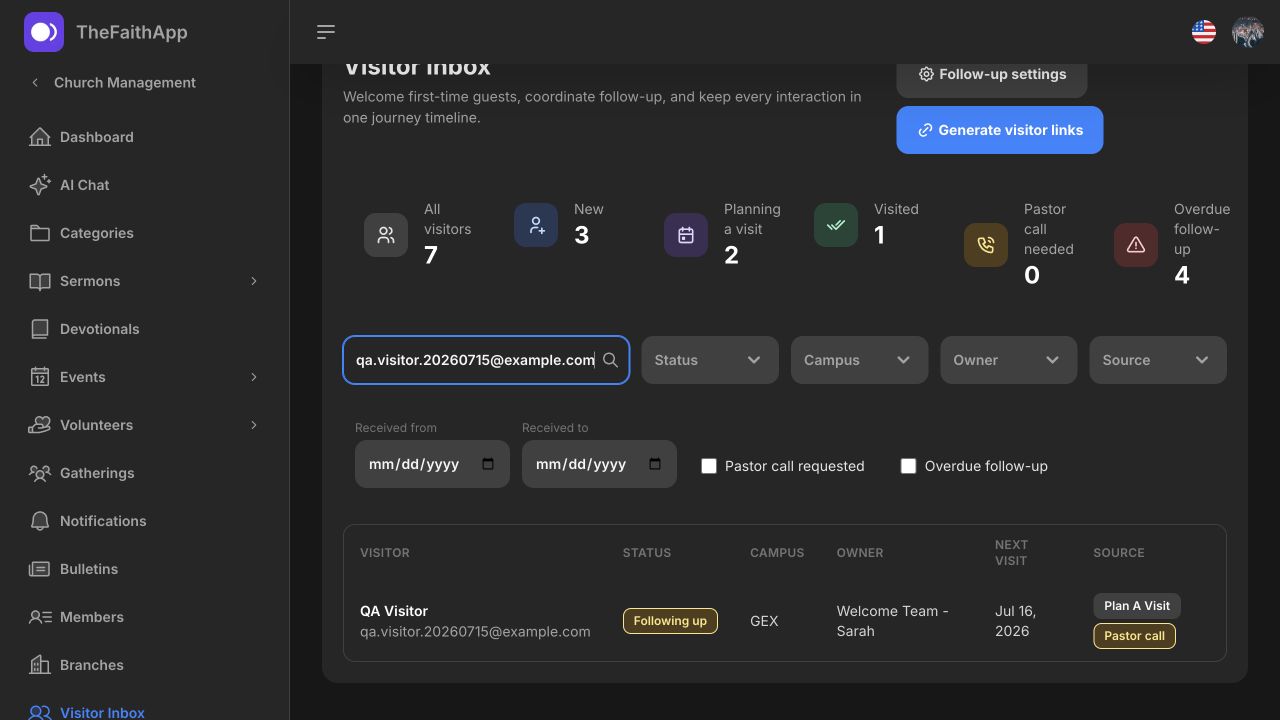
يُظهر صندوق الزوار حالة رحلة الزائر ومسؤول المتابعة والمصدر والتواصل التالي المخطط. يستطيع فريقك إسناد المسؤولية ومراجعة الخطوات التالية المعلقة بدلًا من حفظ المتابعة في جداول منفصلة.
يجمع منتج النماذج المتصل الردود، وتدعم الفعاليات التسجيل. للنماذج حدود خططها الخاصة: تتيح Free ثلاثة نماذج منشورة نشطة و100 رد شهريًا. استكشف النماذج وراجع سير العمل قبل الإطلاق.
راجع تفاصيل المنتج أو افتح تسجيل دخول لوحة التحكم التجريبية.
شاهد الجولة الإرشادية لإعداد الحساب (مدتها 88 ثانية) للاطلاع على طلب الوصول والدعوة الخاصة والتسجيل ولوحة التحكم الأولى. يستخدم الفيديو باللغة الإنجليزية بيانات خيالية وتعليقًا صوتيًا مُنشأً بالذكاء الاصطناعي.
عندما تكون مستعدًا، طلب الوصول. تُراجع الطلبات، وتتلقى الكنائس المعتمدة دعوة خاصة لإعداد الحساب. تنزيل تطبيق أعضاء الكنيسة لا ينشئ حسابًا لمسؤول الكنيسة.
اختر مسار عمل واحدًا، وجهّز السجلات اللازمة له، واتفق مع الفريق على تسليم المسؤوليات قبل توسيع الاستخدام. خطّط لأول 30 يومًا (بالإنجليزية).
متابعة الزوار وسجلات الأعضاء
استخدم صندوق الزوار لتسجيل طلب الضيف ووسيلة التواصل المسموح بها والشخص المسؤول التالي. عندما تصبح العلاقة جاهزة لسجل عضو، راجع التطابقات المحتملة وانقل الإجراء التالي إلى ملف العضو. أبقِ حوار الترحيب ودعوة الحساب خطوتين مقصودتين.
تحويل زائر إلى عضو لا يرسل بيانات دخول ولا ينسخ أي إذن تواصل إلى سجل العضو. في «الأعضاء»، يستطيع الموظفون حفظ سجل جديد دون دعوة أو اختيار دعوة ترحيب عمدًا. يتطلب إرسالها عنوان بريد إلكتروني؛ تحقق أولًا من استعداد الشخص وخيارات تواصله الحالية. ينطبق حد أعضاء خطتك على السجلات المحفوظة.
يسجل إسناد المتابعة في ملف العضو مهمة لأحد الموظفين. ولا يرسل رسالة أو يجري مكالمة؛ ينفّذ الشخص المكلف الإجراء ويسجل النتيجة.
افصل معلومات الوصول العامة عن سياق متابعة الموظفين. في ملفات الأعضاء، اختر إتاحة الملاحظات للموظفين أو للرعاية الرعوية؛ وتتطلب الملاحظات الرعوية صلاحية الرعاية الرعوية. تجنب وضع تفاصيل رعوية حساسة في ملاحظة إحالة عامة.
للدليل الموجه للأعضاء إعدادات ظهور خاصة. تكون حقول الاتصال خاصة افتراضيًا ويُستبعد الأطفال افتراضيًا، ويستطيع الأعضاء التحكم في ظهور ملفاتهم وحقولهم. تحقق من هذه الإعدادات قبل دعوة الناس إلى استخدام الدليل.
فعاليات الكنيسة وجدولة المتطوعين
تحتاج الفعالية إلى تفاصيل واضحة للحاضرين. وتحتاج خطة الخدمة إلى أدوار مناسبة وتحضير وردود فعلية من المتطوعين. استخدم TheFaithApp لإعداد كليهما، ثم تحقق من موعد الفعالية وتغطية أدوار الفريق قبل دعوة الناس للاعتماد عليهما.
أعد تسلسلًا مرتبًا للخدمة يتضمن الترانيم والصلوات والرسائل وإشارات الانتقال والأدوار المسؤولة والتوقيت. يستطيع الأعضاء فتح الخطة المنشورة من تكليفهم. تحقق من فتح روابط وملفات التحضير ومن حق كنيستك في استخدام المواد قبل مشاركتها.
تسجل حقول التصريح مراجعة كنيستك. لا يجري TheFaithApp فحصًا للخلفية ولا يصدّق على سلامة المتطوع أو أهليته القانونية. احتفظ بمعلومات الأهلية والصحة الحساسة لدى القادة المخوّلين، واستخدم الجدول لدعم حوار وقرار بشريين.
التحضير للمجموعات المجتمعية
امنح كل مجموعة خطة لقاء واضحة وسياسة انضمام وقائدًا مسؤولًا. يجد الأعضاء المجموعات المجتمعية عبر «تواصل» في TheFaithApp؛ ويحدّث الموظفون المجموعات ويراجعون طلبات العضوية في لوحة التحكم. جهّز انتقال المسؤولية بين التجربتين قبل مشاركة الدعوة.
تعليم الكنيسة خلال الأسبوع
تُعد كنيستك الرسائل المسجلة والتأملات المكتوبة التي يجدها الأعضاء في TheFaithApp. ابدأ برسالة واحدة وتأمل واحد، ثم تحقق من التجربة التي أتاحتها كنيستك.
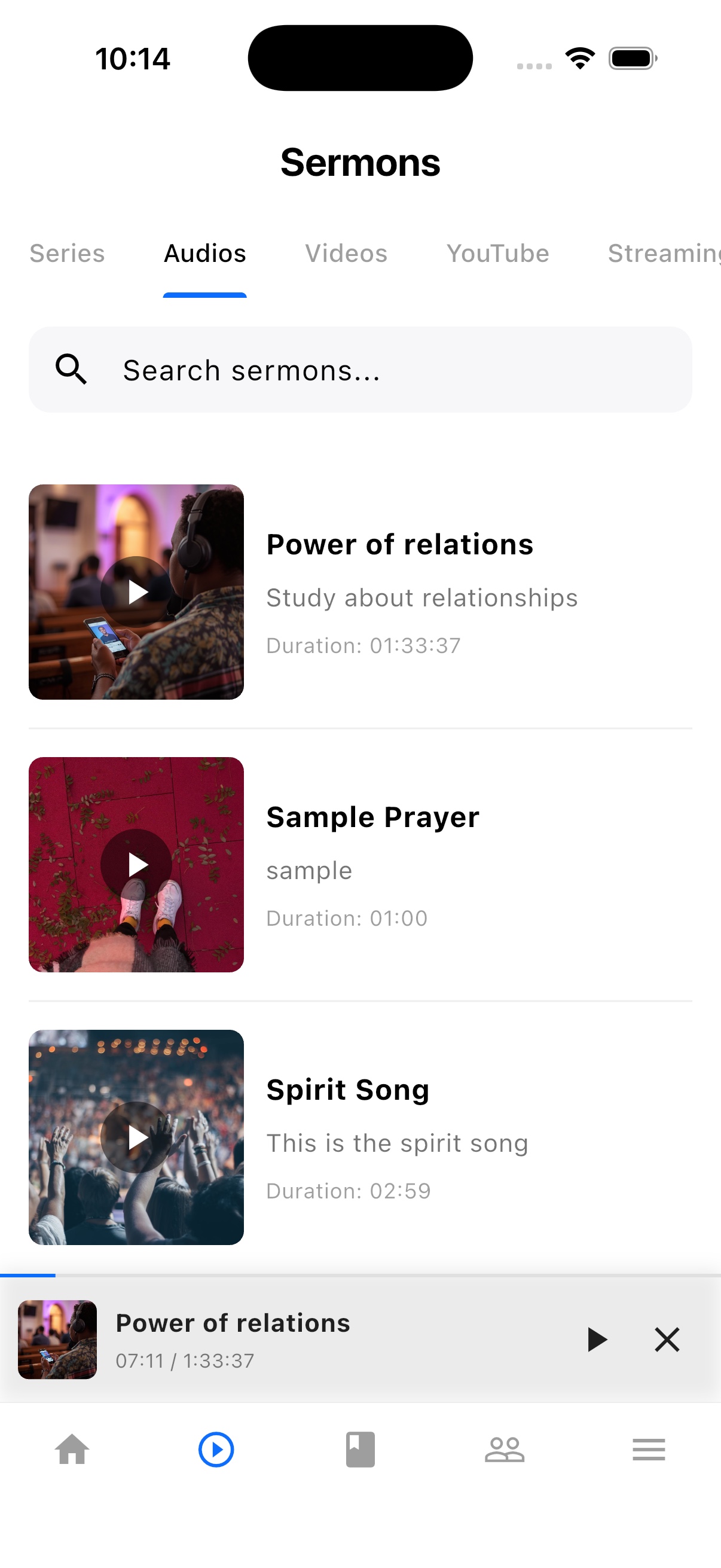
احفظ رسائل كنيستك الصوتية والمرئية في مكتبة يتصفحها الأعضاء خلال الأسبوع. أضف التسجيل والعنوان والوصف وصورة الغلاف والفئة من لوحة التحكم على الويب. تتيح الفئات أيضًا للأعضاء تصفح سلسلة عظات في TheFaithApp.
تستخدم أدوات توليد ذكاء العظات الاصطناعي ملفات صوت أو فيديو مرفوعة؛ ولا توفر الفيديوهات المرتبطة الأدوات نفسها. التوليد جزء من إضافة Digital Ministry Assistant الاختيارية، مع نص مفرّغ مجاني واحد لتجربته لكل كنيسة. يظل محتوى العظات المنشور متاحًا للأعضاء بصرف النظر عن استحقاق التوليد. راجع الحدود الحالية قبل التخطيط للاستخدام المنتظم.
أعد نصًا مفرّغًا وراجع مخرجاته التالية.يستخدم الأعضاء تطبيق TheFaithApp الرسمي. صوت العظة المُنزَّل ميزة محددة للعمل دون اتصال؛ ولا يجعل كل فيديو أو خدمة مباشرة متاحة دون اتصال.
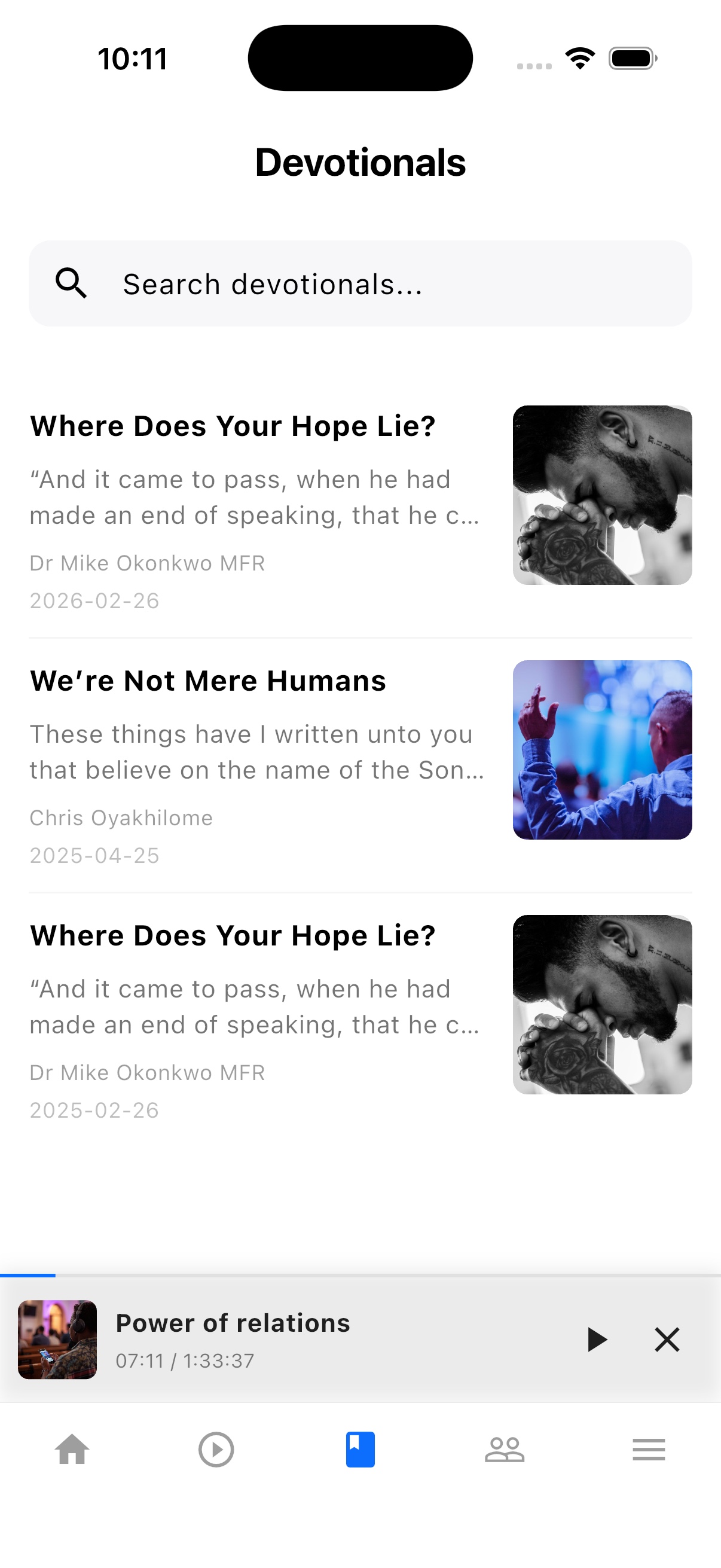
أعد تأملات مكتوبة بصوت كنيستك الخاص. أضف التاريخ والكاتب والعنوان والقراءة الكتابية والتأمل والصورة المصغرة في لوحة التحكم. أدرج الصلاة أو الاعتراف ونص الدراسة الإضافية والوسوم التي تريد كنيستك أن يستخدمها القراء. تساعد الإدخالات المتكررة وأوقات الإشعارات الاختيارية فريقك على إعداد إيقاع نشر.
التأملات سجلات محفوظة وليست سير عمل خاصًا للمسودات والموافقة. يستخدم العرض العام إعداد الكنيسة إظهار جميع التأملات علنًا وتواريخ التأملات؛ فقد يكشف تفعيل ذلك الإعداد الإدخالات ذات التواريخ المستقبلية. أكمل مراجعة الكنيسة التحريرية قبل حفظ التأمل؛ وأبقِ المواد غير المكتملة أو السرية في مساحة عمل خاصة منفصلة.
هذا تعليم كنيستك وليس وعدًا بتأمل جديد من TheFaithApp كل يوم. التأمل وخطة قراءة الكتاب المقدس المنشورة نوعان منفصلان من المحتوى؛ استخدم دليل خطط القراءة عندما تريد أيام قراءة مرتبة وأسئلة للعائلة.
ذكاء اصطناعي للعظات لفرق الكنائس
ابدأ بعظة كنيستك المرفوعة ونص مفرّغ تمت مراجعته. يستطيع TheFaithApp المساعدة في إعداد ملخص أو أسئلة نقاش أو نص مترجم أو مسودات تواصل أو مقاطع فيديو. اختر الخطوة التالية التي تحتاج إليها كنيستك، ثم راجع صياغتها وجمهورها قبل المشاركة.
توليد المواد وإتاحتها للأعضاء خطوتان منفصلتان. تختلف جودة التفريغ حسب اللغة والتسجيل. اختر من لغات الترجمة المتاحة في لوحة التحكم وراجع النتيجة قبل نشرها.
تظل مواد العظات المنشورة متاحة للأعضاء بصرف النظر عن إضافة التوليد. أرصدة ردود المساعد ودقائق تفريغ العظات حدان مختلفان؛ تحقق من الإضافة الحالية وحساب كنيستك قبل الالتزام بالتوليد المنتظم.
داخل إدارة الكنيسة
انتقل من نظرة عامة واسعة إلى العمل الفعلي الذي تؤديه فرقك خلال الأسبوع.
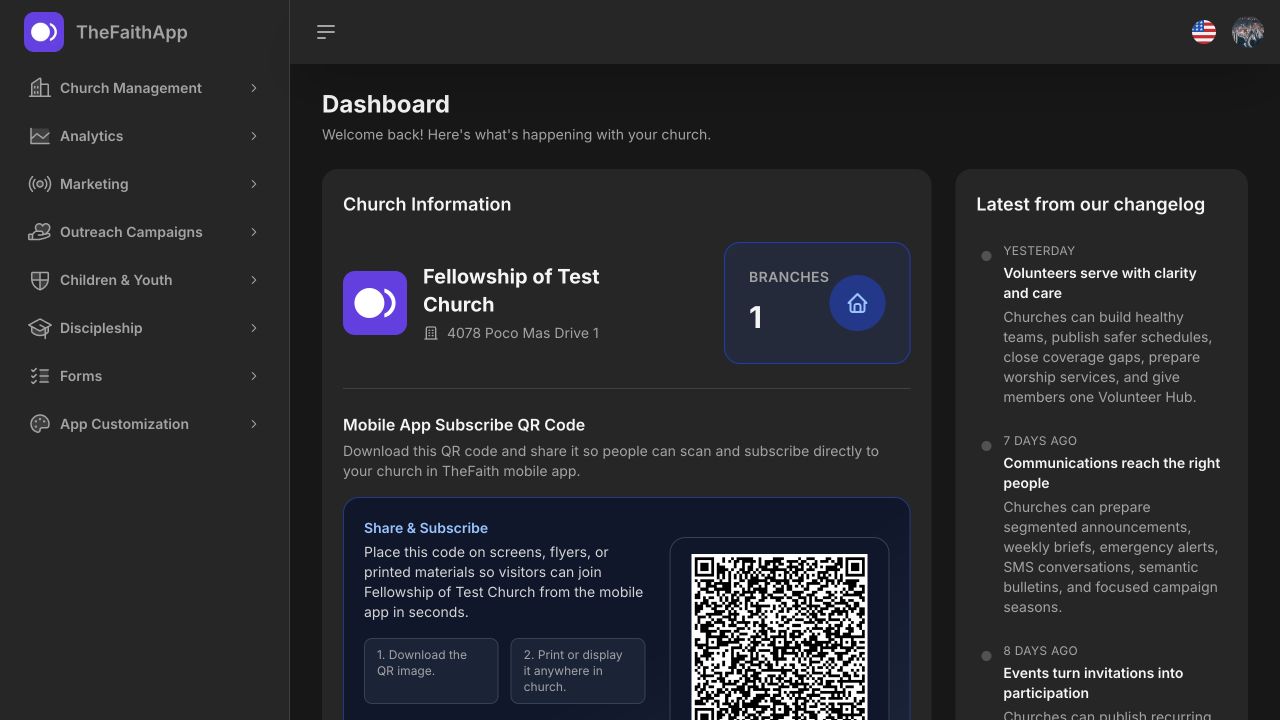
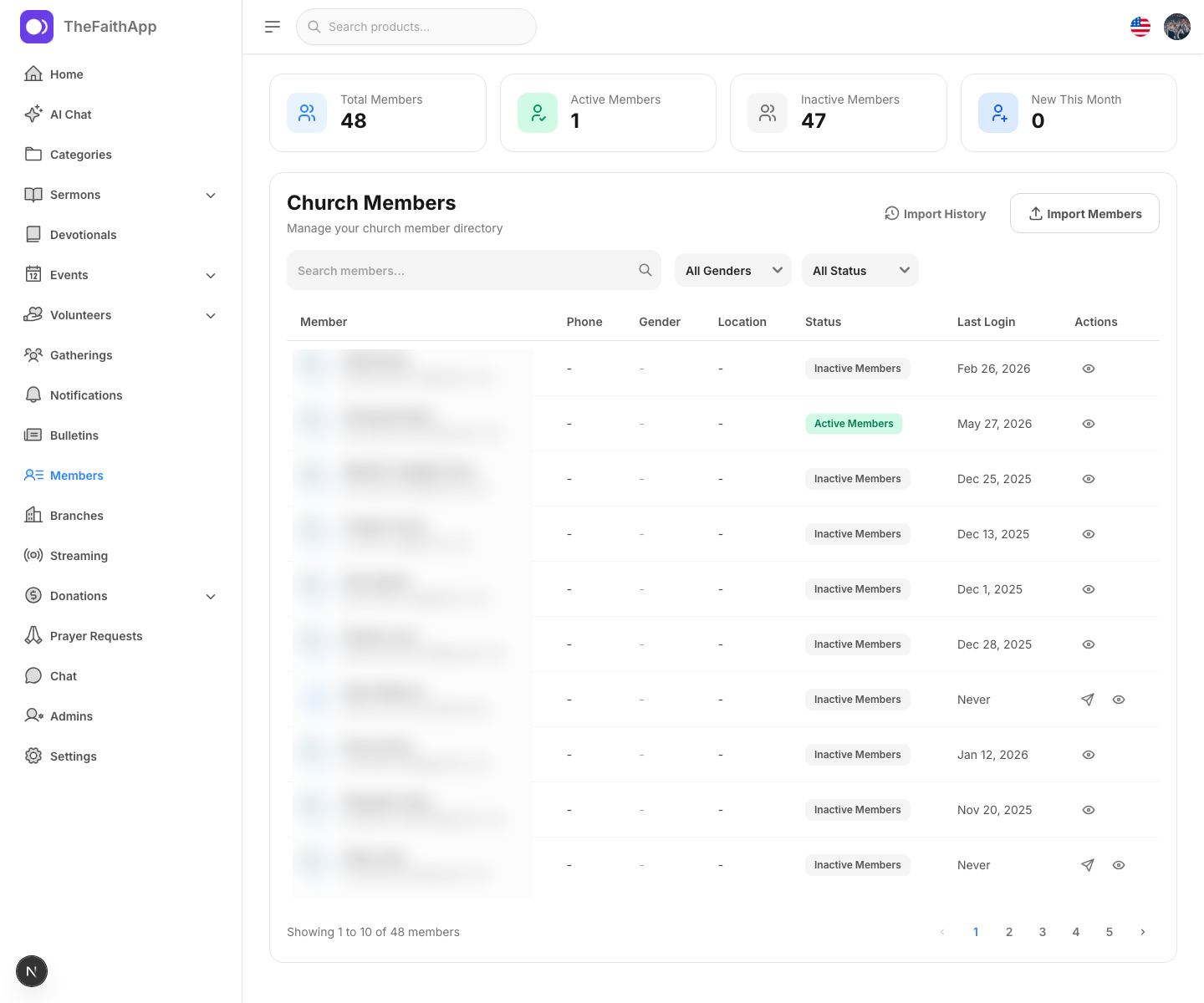
ابحث في الأعضاء والأسر والفروع والمجموعات وسياق التفاعل من دليل واحد.
 تكبير لقطة الشاشة
تابع حالة الرحلة ومسؤولية المتابعة والمصدر والتواصل التالي المخطط.
 تكبير لقطة الشاشة
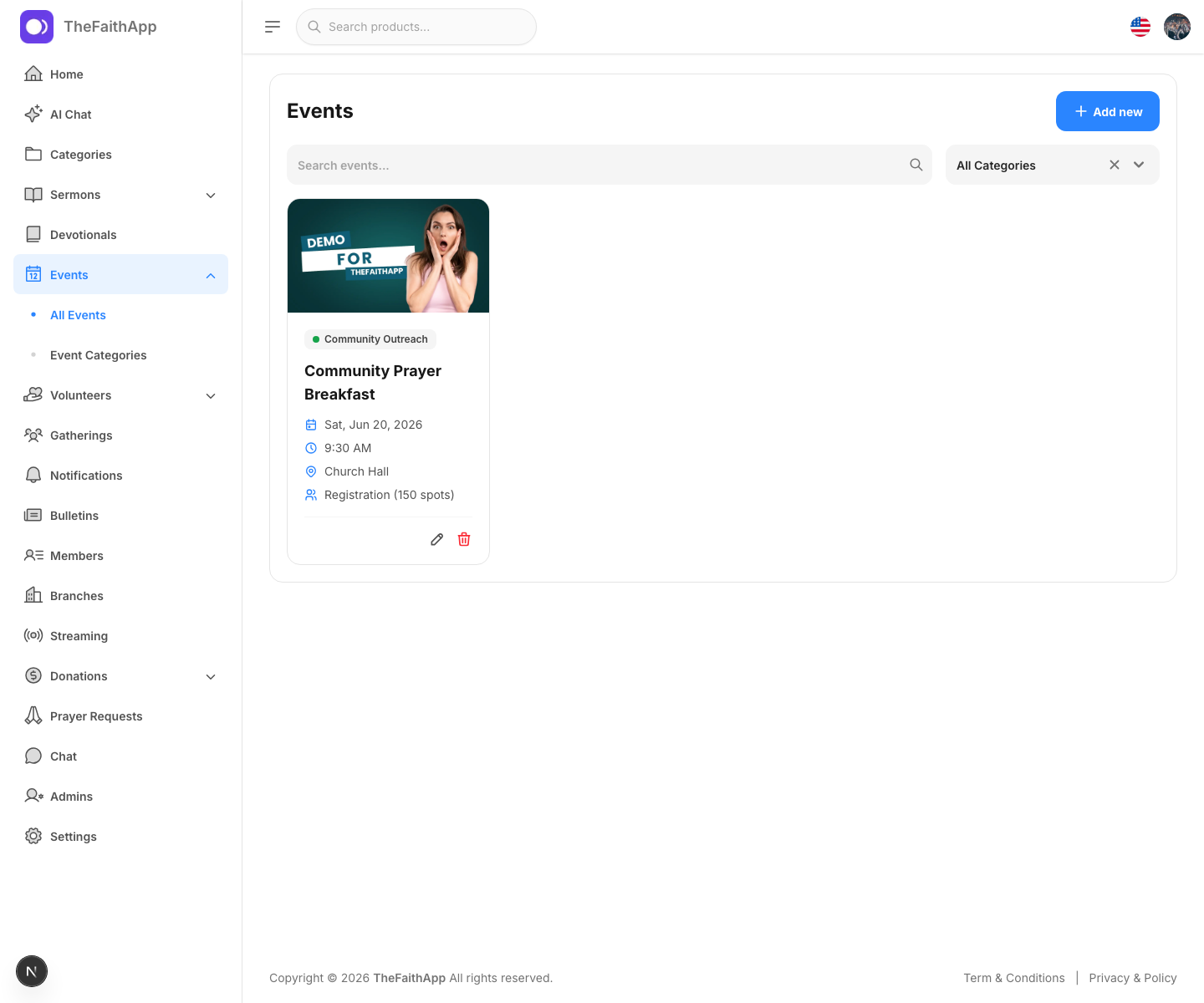
اربط التسجيلات والتواريخ والفرق والاتصالات بتقويم الكنيسة الأوسع.
 تكبير لقطة الشاشة
انشر الفرص ونظّم الأدوار واطّلع على ما لا يزال يحتاج إلى تغطية.
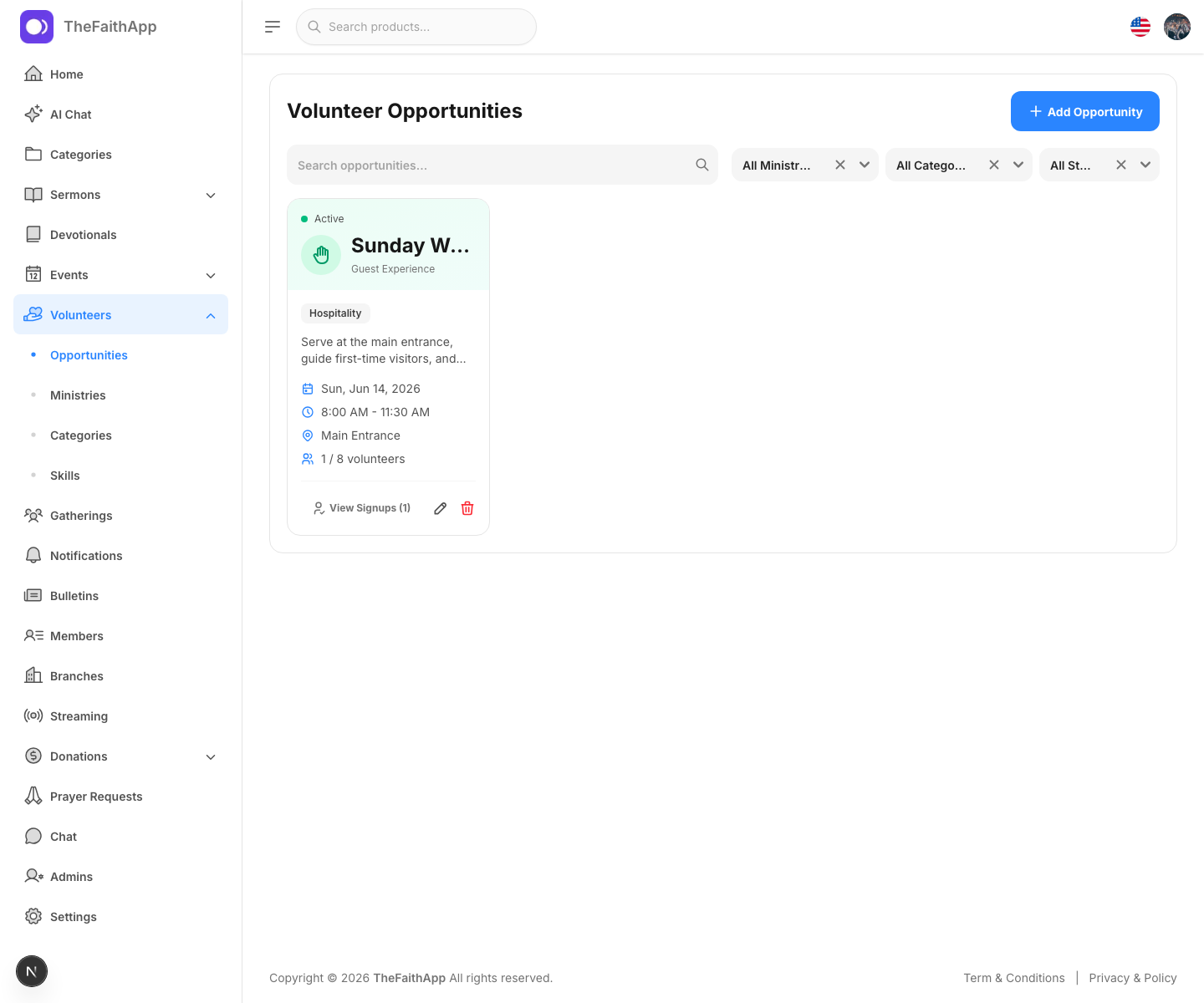 تكبير لقطة الشاشة
أدر مكتبات العظات الصوتية والمرئية القابلة للبحث من مساحة العمل نفسها.
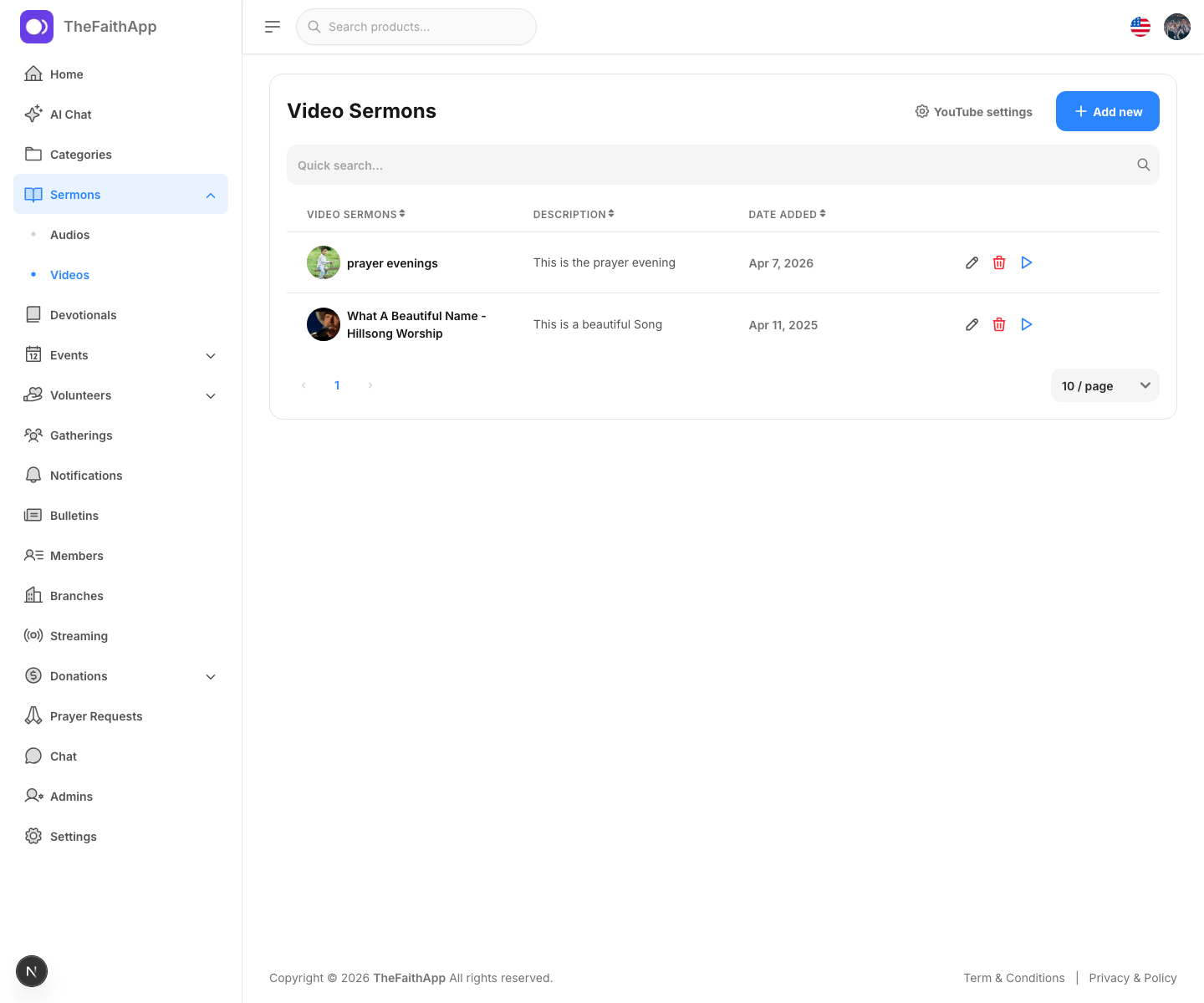 تكبير لقطة الشاشة
أعد التأملات وانشرها لتكون متاحة أينما يستخدم الأعضاء TheFaithApp.
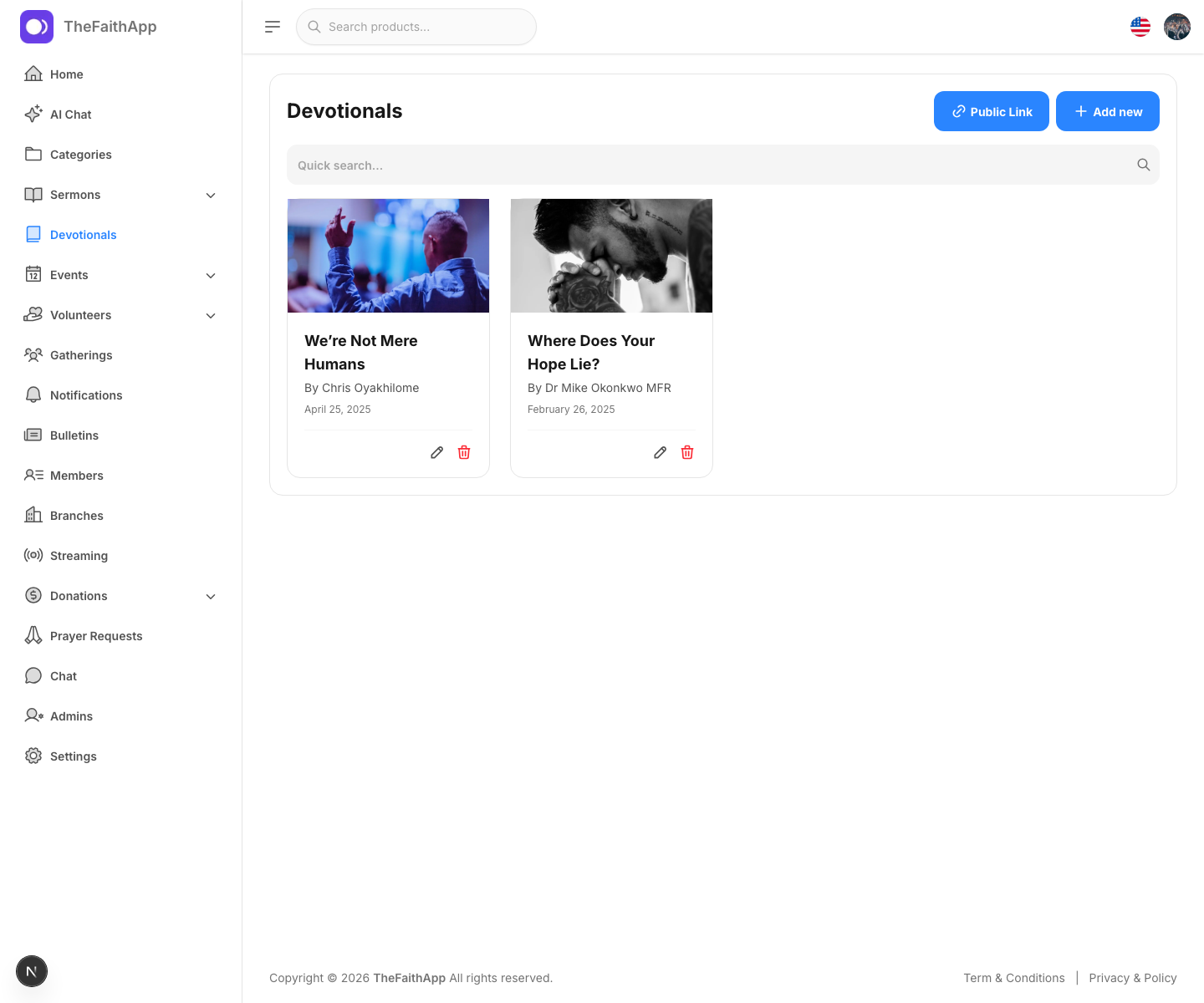 تكبير لقطة الشاشة
راجع الطلبات وأسند الاهتمام الرعوي وأبقِ العمل الحساس مقيّدًا بصورة مناسبة.
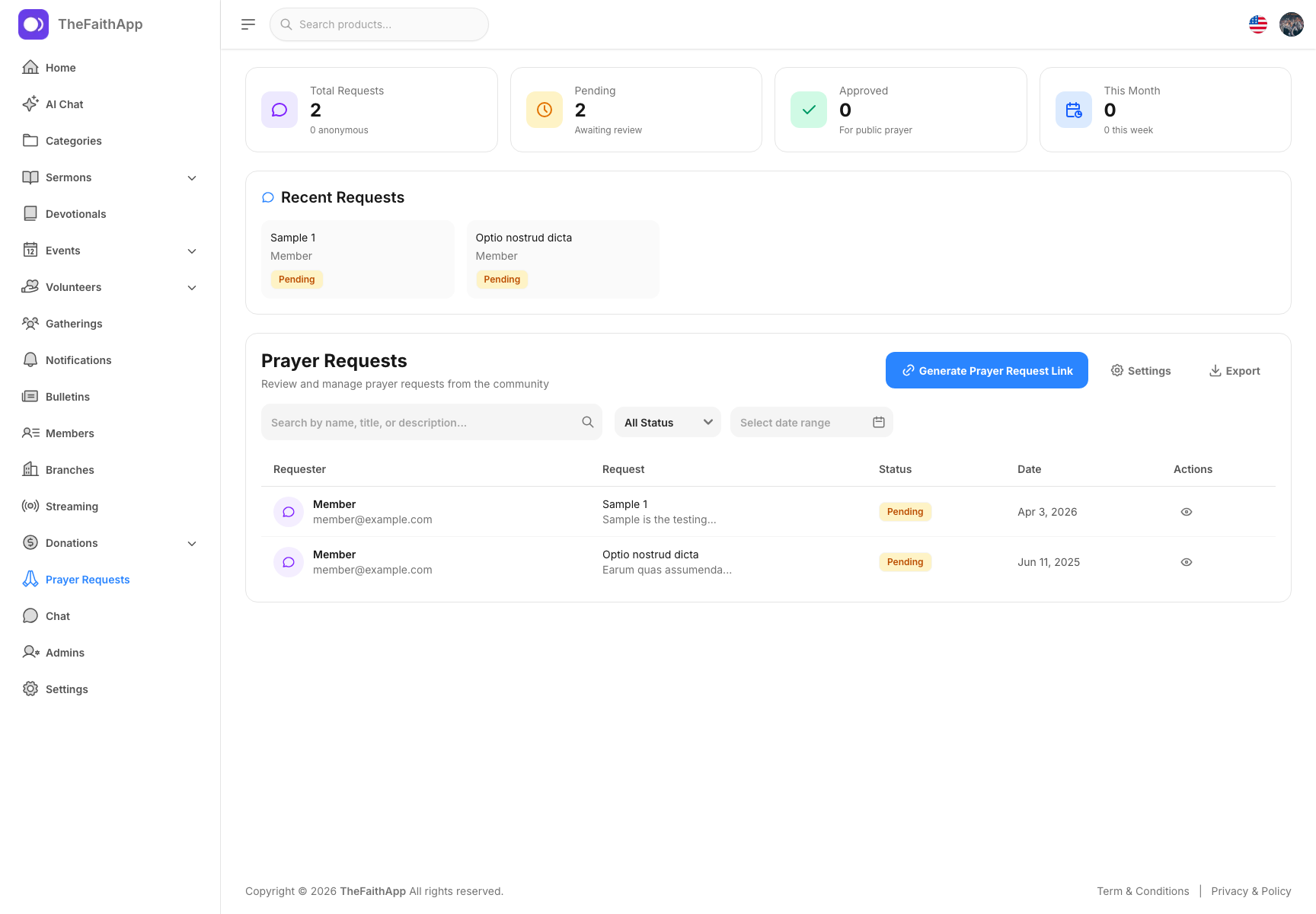 تكبير لقطة الشاشة
استخدم Digital Ministry Assistant الاختياري للعثور على المعلومات وإعداد مسودات المحتوى الكنسي اليومي.
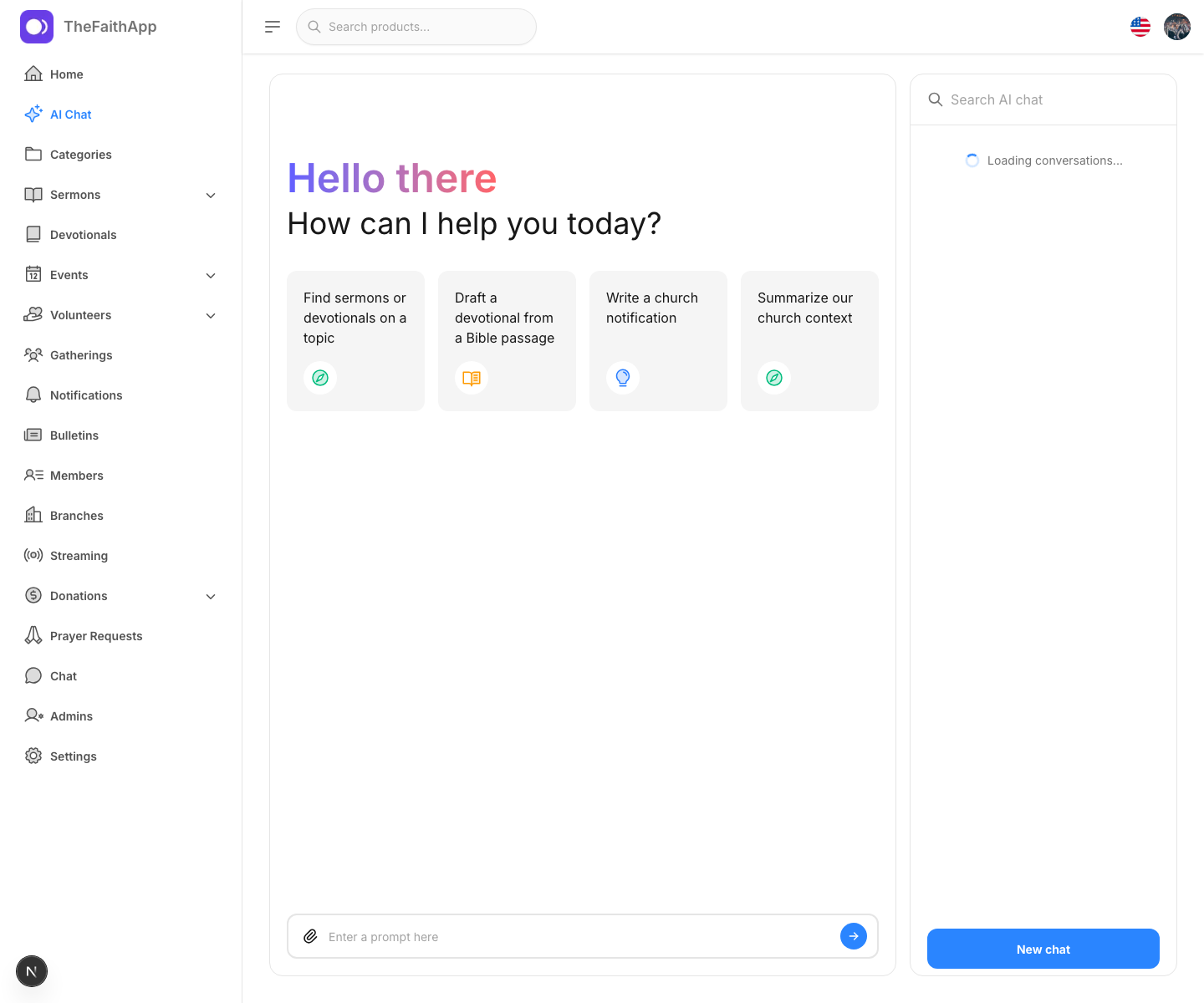 تكبير لقطة الشاشة
مدمج في المنتج
انشر العظات المرئية والصوتية ونظّم التأملات واجعل التعليم سهل العثور عليه بعد الأحد بوقت طويل.
إيقاع بسيط للخدمة الكنسية
استورد أو أضف الأشخاص والأسر والفروع والمجموعات وسجلات الخدمة.
نسّق الاجتماعات والفعاليات والمتطوعين والاتصالات والمحتوى.
تابع الزوار والصلاة والعطاء والاحتياجات الرعوية دون جداول بيانات متناثرة.
لأعضاء الكنيسة
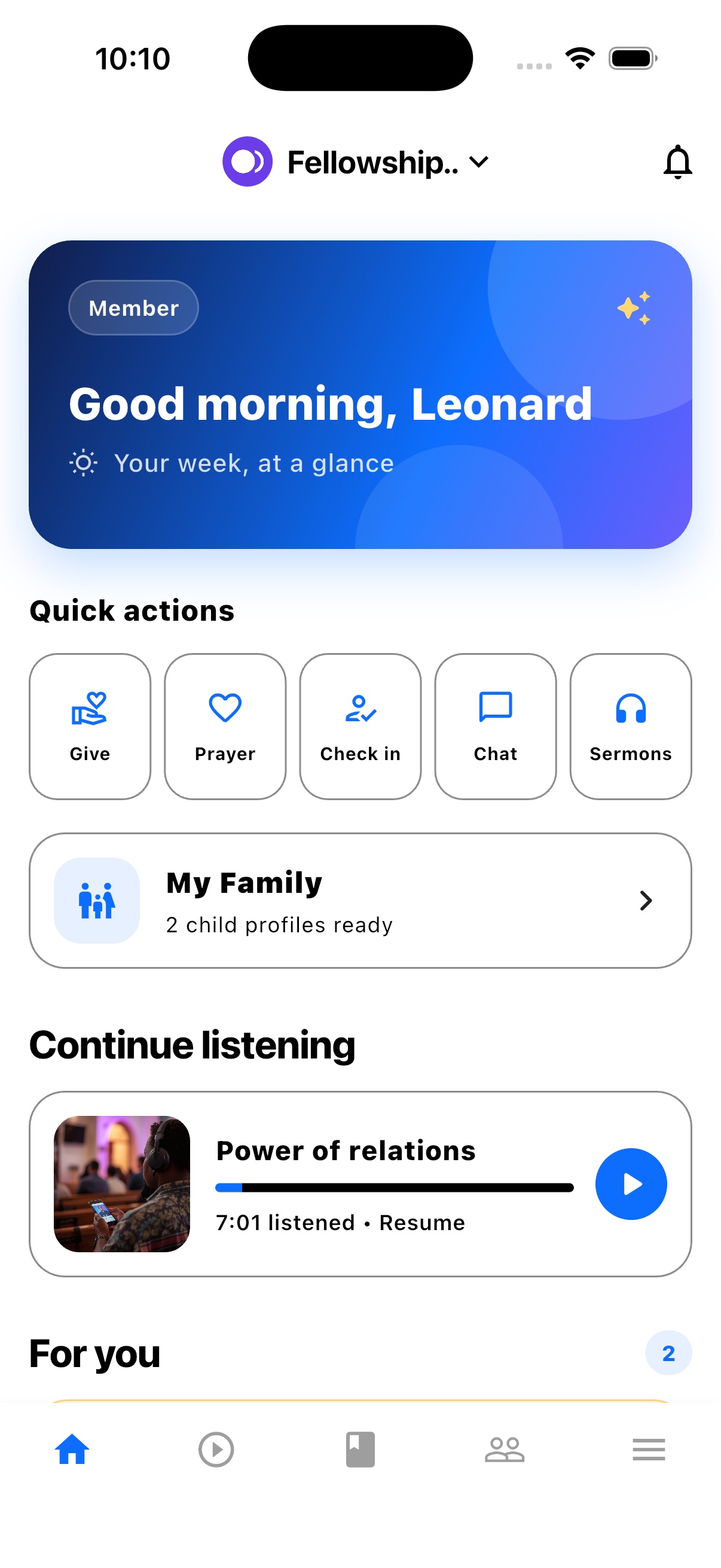
TheFaithApp تطبيق الأعضاء المرتبط بكنيستك. نزّله لـiPhone أو Android لتجد عظات كنيستك وتأملاتها وأخبارها وفعالياتها في مكان واحد.


لمسؤولي الكنيسة
أدر كنيستك في لوحة التحكم على الويب. هل تُعد كنيسة جديدة؟ اطلب الوصول للمراجعة قبل الإعداد.
الأدلة والخطوات التالية
قارن خيارات إدارة الكنيسة وجهّز سجلاتك وخطط لترحيب يستطيع فريقك متابعته.
منصة واحدة مبنية حول خدمة حقيقية.
راجع لقطات المنتج وإرشادات الإعداد، ثم اطلب الوصول للبدء بمسارات العمل التي تحتاج إليها كنيستك.
تعذّر تحميل الدردشة. راسل الدعم بالبريد الإلكتروني
تحدث معنا