
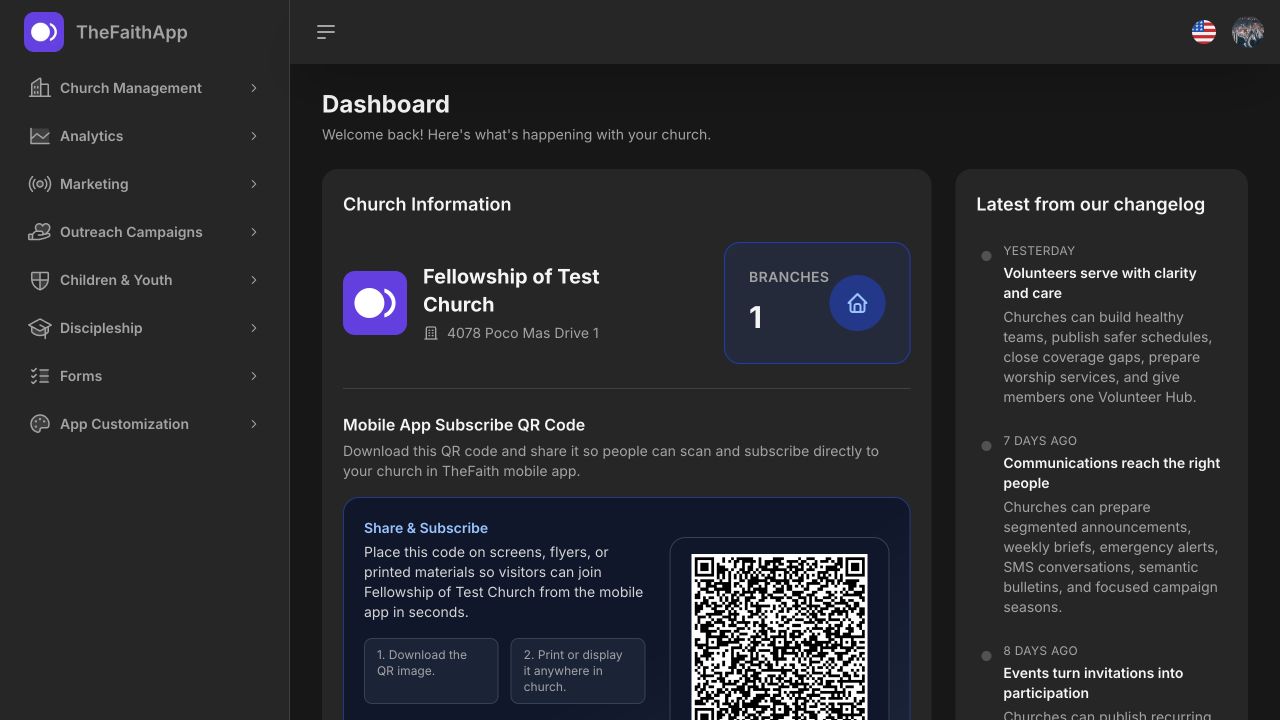
Persone e famiglie
Mantieni organizzate informazioni di membri, famiglie, sedi e gruppi senza perdere la storia umana.
Mantieni record di membri e famiglie, assegna contatti con i visitatori e organizza gruppi, eventi e volontari in un solo ambiente. Le piccole chiese possono iniziare con gestione di base gratuita fino a 100 membri.
La gestione di base della chiesa è gratuita fino a 100 membri. Si applicano limiti di prodotto e utilizzo. · Vedi prezzi
Cosa può fare il team
Collega directory, prossimi passi dei visitatori, eventi, insegnamenti e cura affinché il team responsabile veda ciò che richiede attenzione.
Mantieni organizzate informazioni di membri, famiglie, sedi e gruppi senza perdere la storia umana.
Raccogli i nuovi ospiti in una casella chiara, assegna i prossimi passi e rendi visibile la cura.
Pianifica vita ricorrente della chiesa, iscrizioni, presenze e promemoria da un solo calendario.
Pubblica opportunità, crea team, programma culti e individua tempestivamente lacune di copertura.
Pubblica prediche, devozionali, bollettini e dirette affinché il messaggio duri oltre la domenica.
Coordina richieste di preghiera, attenzione pastorale, fondi e record dei donatori con accesso adeguato.
È adatto alla tua chiesa?
TheFaithApp è adatto alle chiese che vogliono una directory condivisa dei membri, contatti visibili con i visitatori e uno spazio connesso per il ministero settimanale. Le piccole chiese possono iniziare con Free; i team in crescita confrontano le capacità prima di scegliere un piano a pagamento.
Verifica schermate dei prodotti e guida di configurazione pensando a uno scenario pratico: aggiungere record esistenti dei membri, assegnare il prossimo passo di un nuovo visitatore o coordinare un evento con il team di servizio.
Inizia con un piano gratuito di contatto con i visitatori per concordare accoglienza, tempi e responsabilità che il team vuole mantenere collegati.
Prima che qualcuno condivida una richiesta di preghiera, spiega chi può leggerla, cosa significa l’anonimato e come funziona la revisione. Destinatari e revisione delle richieste di preghiera (in inglese).
Esplora il prodottoConta i profili dei membri memorizzati, esclusi i profili eliminati, anziché le presenze domenicali. In un esempio fittizio, una chiesa con 95 profili memorizzati che ne importa altri 5 raggiunge il limite di 100 profili del piano Free.
Confronta piani e limiti attualiDomande sulla gestione della chiesa
Stai confrontando le opzioni? Leggi la confronto del software di gestione della chiesa (in inglese) oppure il guida all'acquisto del software per piccole chiese, quindi esplora il prodotto pensando al tuo flusso di lavoro.
Sì. La gestione di base è gratuita per chiese fino a 100 membri, 3 amministratori dello staff e 1 sede. I prodotti più ampi hanno limiti iniziali e le estensioni facoltative e i servizi esterni hanno costi aggiuntivi. Controlla i prezzi attuali prima di scegliere un piano.
Valuta la gestione dei membri separatamente dall'invio di SMS e dalle donazioni online. Confronta il numero di membri, collaboratori e sedi con il piano, poi verifica le esigenze di lingua e dispositivi del tuo team prima dell'avvio.
Per gli SMS, usa l'account Twilio della tua chiesa e verifica la disponibilità per le destinazioni, i requisiti del mittente e i costi di invio. Verifica configurazione e costi degli SMS.
Per le donazioni, verifica che la tua chiesa possa ricevere pagamenti nel proprio Paese con il fornitore scelto. Controlla requisiti dell'account, metodi di pagamento, valute, commissioni e condizioni di accredito. Verifica la configurazione delle donazioni online.
Ad esempio, una chiesa in Uganda dovrebbe verificare il proprio collegamento di pagamento e la valuta che riceverà prima di offrire donazioni tramite mobile money. La copertura dei Paesi pubblicata da un fornitore non basta a confermare un collegamento funzionante con TheFaithApp. Applica gli stessi controlli in ogni Paese in cui opera la tua chiesa.
Confronta il lavoro settimanale del tuo team: tenere accurati i record di membri e famiglie, organizzare gruppi, assegnare contatti con i visitatori e pianificare eventi e volontari. Controlla limiti di membri, staff e sedi insieme a estensioni e costi esterni. Verifica quali record puoi esportare e chi vede le informazioni private. Usa lo stesso scenario pratico per ogni opzione, così puoi valutarne l'idoneità per la tua chiesa. Documenta ogni dimostrazione con la lista di valutazione del software di gestione della chiesa.
Nomini un responsabile dei dati dei membri e concordi chi può consultarli, modificarli o esportarli. Riveda gli accessi quando cambiano le responsabilità e definisca regole di conservazione per ciascun tipo di dato, in base alle politiche della Sua chiesa e ai requisiti locali applicabili. Esamini passo dopo passo il quadro di riferimento sulla privacy dei dati della chiesa.
Dopo l’approvazione dell’accesso della chiesa e la configurazione del tuo account amministratore, aggiungi le persone una alla volta dall’elenco dei membri. Il CSV è facoltativo. Puoi salvare un record senza inviare un invito; scegli un invito di benvenuto solo quando la persona è pronta e dispone di un indirizzo e-mail per riceverlo. Il limite di membri del piano si applica ai record salvati, compresi quelli non ancora invitati. Vedi i passaggi per aggiungere un membro (in inglese).
Puoi importare membri da un file CSV, associare colonne e verificare risultati e cronologia dell'importazione. Prepara i record usando la guida all'importazione e alla migrazione dei membri (in inglese). L'esportazione completa dei dati è inclusa nel piano Free.
Prima di trasferire un foglio di calcolo, concordi una mappatura dei campi e verifichi un piccolo campione approvato. Esamini le righe escluse e verifichi che cosa possono vedere sia un account amministratore sia un account con permessi limitati prima del trasferimento completo. Pianifichi separatamente lo storico delle offerte e le note riservate di cura pastorale. Utilizzi la checklist per la migrazione del database della chiesa.
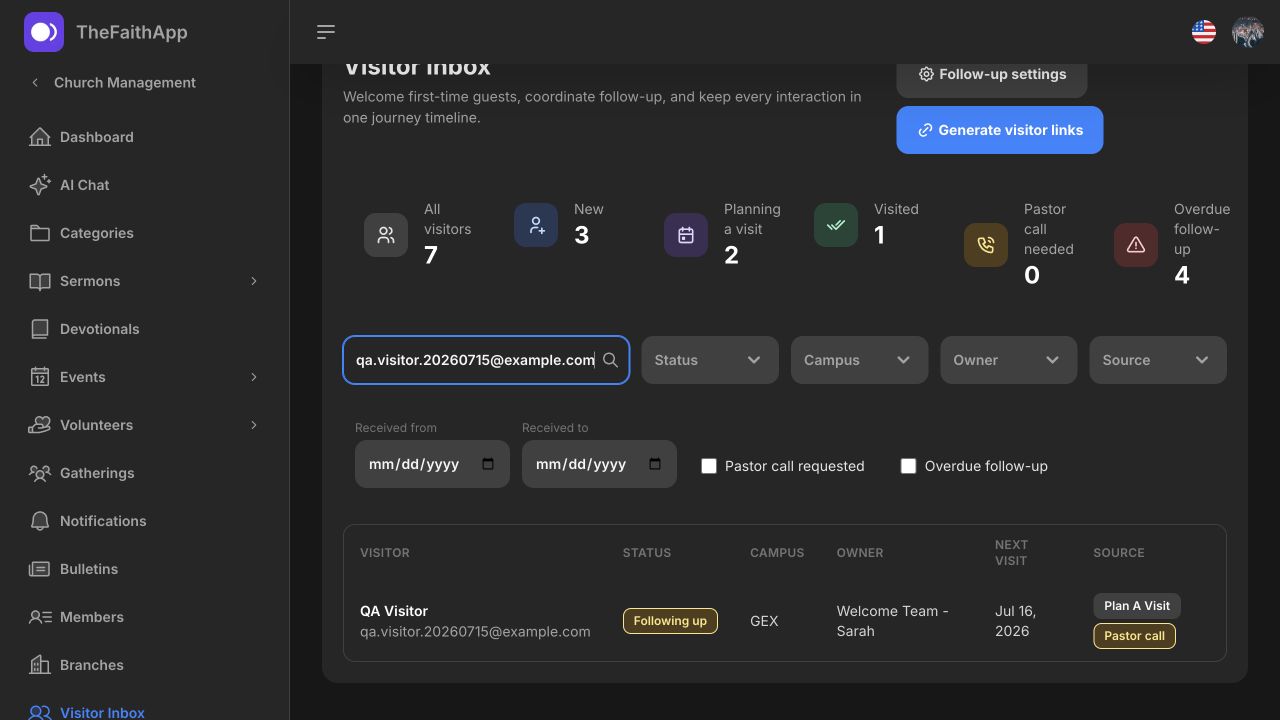
Visitor Inbox mantiene visibili stato del percorso del visitatore, responsabile dei contatti, fonte e prossimo contatto pianificato. Il team può assegnare responsabilità e verificare passi ancora aperti invece di mantenere i contatti in fogli separati.
Il prodotto Forms collegato raccoglie risposte e gli eventi supportano iscrizioni. I moduli hanno limiti propri: il piano Free consente 3 moduli pubblicati attivi e 100 risposte al mese. Esplora i moduli e verifica il flusso prima dell'introduzione.
Verifica dettagli del prodotto oppure apri il accesso alla dashboard demo.
Guarda la guida di 88 secondi alla configurazione dell'account per vedere la richiesta di accesso, l'invito privato, la registrazione e la prima dashboard. Il video in inglese usa dati fittizi e una narrazione generata con IA.
Quando sei pronto, richiedi accesso. Le richieste vengono esaminate e le chiese approvate ricevono un invito privato per configurare l'account. Scaricare l'app per i membri della chiesa non crea un account amministratore.
Scegli un flusso di lavoro, prepara i dati necessari e concorda i passaggi di responsabilità nel gruppo prima di estendere l’uso. Pianifica i primi 30 giorni (inglese).
Contatti con i visitatori e record dei membri
Usa Visitor Inbox per registrare richiesta dell'ospite, metodo di contatto autorizzato e prossima persona responsabile. Quando la relazione è pronta per un record membro, verifica possibili corrispondenze e porta la prossima azione nel profilo. Mantieni colloquio di benvenuto e invito all'account come passaggi deliberati.
La conversione di un visitatore non invia credenziali dell'account né copia autorizzazioni di contatto nel record del membro. In Members, lo staff può salvare un nuovo record senza invito o scegliere deliberatamente un invito di benvenuto. L'invio richiede un indirizzo email; verifica prima disponibilità della persona e preferenze attuali di contatto. Il limite membri del piano si applica ai record salvati.
Assign follow-up nel profilo di un membro registra un'attività per lo staff. Non invia messaggi né effettua chiamate; la persona assegnata esegue l'azione e ne registra l'esito.
Separa informazioni pubbliche sull'arrivo dal contesto interno dei contatti successivi. Nei profili dei membri scegli visibilità delle note per staff o pastorale; le note pastorali richiedono l'autorizzazione Pastoral Care. Evita dettagli pastorali sensibili in note generali di passaggio di consegne.
La directory dei membri ha proprie impostazioni di visibilità. I recapiti sono privati per impostazione predefinita, i bambini esclusi per impostazione predefinita e i membri controllano visibilità di profilo e campi. Verifica queste impostazioni prima di invitare a usare la directory.
Eventi della chiesa e programmazione dei volontari
Un evento richiede informazioni chiare per i partecipanti. Un piano di servizio richiede ruoli adatti, preparazione e risposte reali dai volontari. Usa TheFaithApp per preparare entrambi, poi controlla l'occorrenza dell'evento e la copertura del team prima di invitare le persone a farvi affidamento.
Prepara una scaletta ordinata con canti, preghiere, messaggi, indicazioni di transizione, ruoli responsabili e tempi. I membri possono aprire il piano pubblicato dalla propria assegnazione. Verifica che link e file di preparazione si aprano e che la chiesa abbia il permesso di usare il materiale prima di condividerlo.
I campi di idoneità registrano le verifiche della chiesa. TheFaithApp non effettua controlli sui precedenti né certifica la sicurezza o l'idoneità legale di un volontario. Mantieni le informazioni sensibili su idoneità e benessere presso responsabili autorizzati e usa il calendario per sostenere un colloquio e una decisione umani.
Preparazione dei gruppi della comunità
Assegna a ogni gruppo un piano di incontri chiaro, regole di adesione e un responsabile. I membri trovano Community Groups tramite Connect in TheFaithApp; lo staff mantiene i gruppi e verifica le richieste nella dashboard. Prepara il passaggio fra le due esperienze prima di condividere un invito.
Insegnamenti della chiesa durante la settimana
La chiesa prepara i messaggi registrati e le riflessioni scritte che i membri trovano in TheFaithApp. Inizia con un messaggio e un devozionale, poi verifica l'esperienza resa disponibile dalla chiesa.
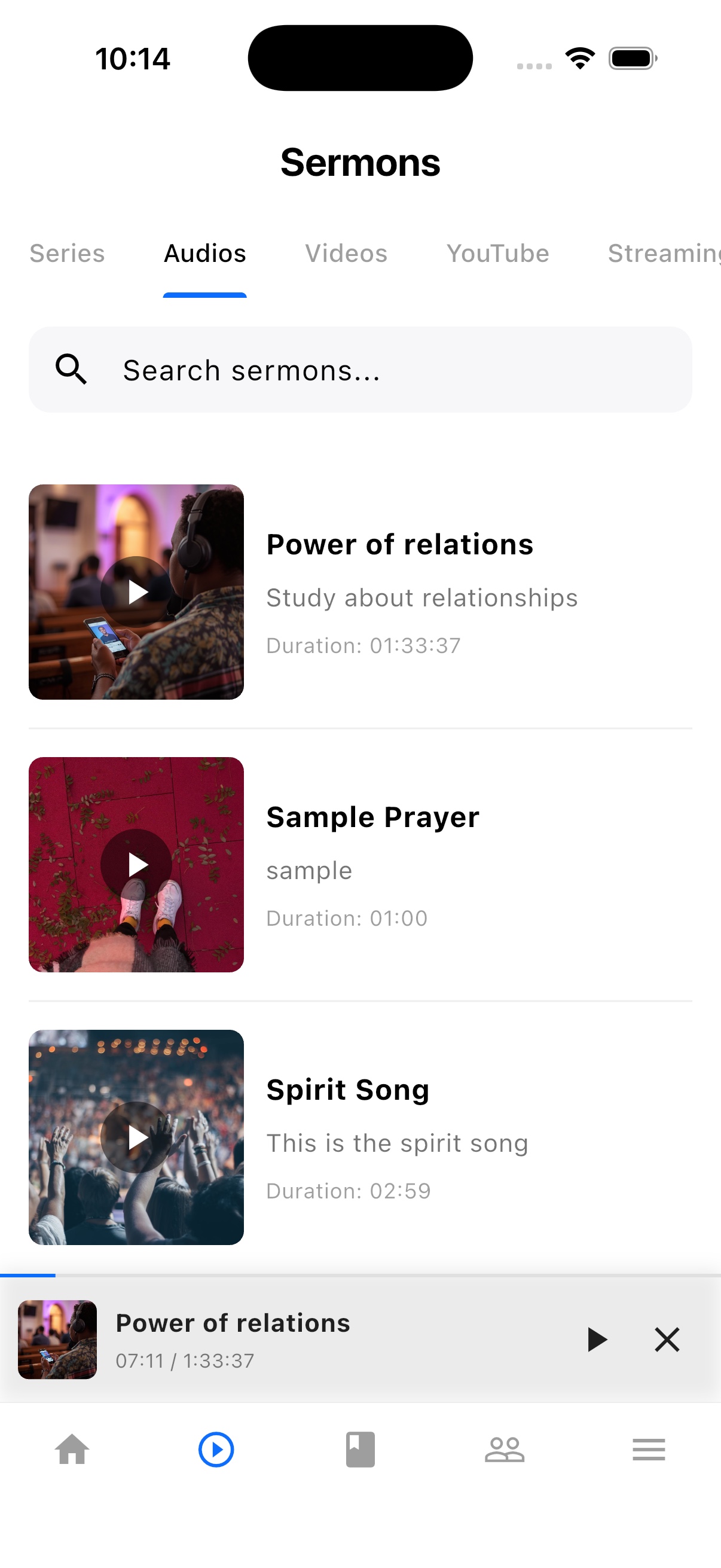
Mantieni i messaggi audio e video della chiesa in una biblioteca che i membri possano esplorare durante la settimana. Aggiungi registrazione, titolo, descrizione, copertina e categoria dalla dashboard web. Le categorie permettono anche di esplorare una serie di prediche in TheFaithApp.
Gli strumenti IA per prediche usano file audio o video caricati; i video collegati non offrono gli stessi strumenti di generazione. La generazione fa parte dell'estensione facoltativa Digital Ministry Assistant, con una trascrizione gratuita per la prova di una chiesa. I contenuti pubblicati restano disponibili ai membri indipendentemente da tale diritto di generazione. Controlla i limiti attuali prima di pianificare uso regolare.
Prepara una trascrizione e verifica i suoi risultati successivi.I membri usano l'app ufficiale TheFaithApp. L'audio delle prediche scaricato è una funzione offline specifica; non rende tutti i video o i culti dal vivo disponibili offline.
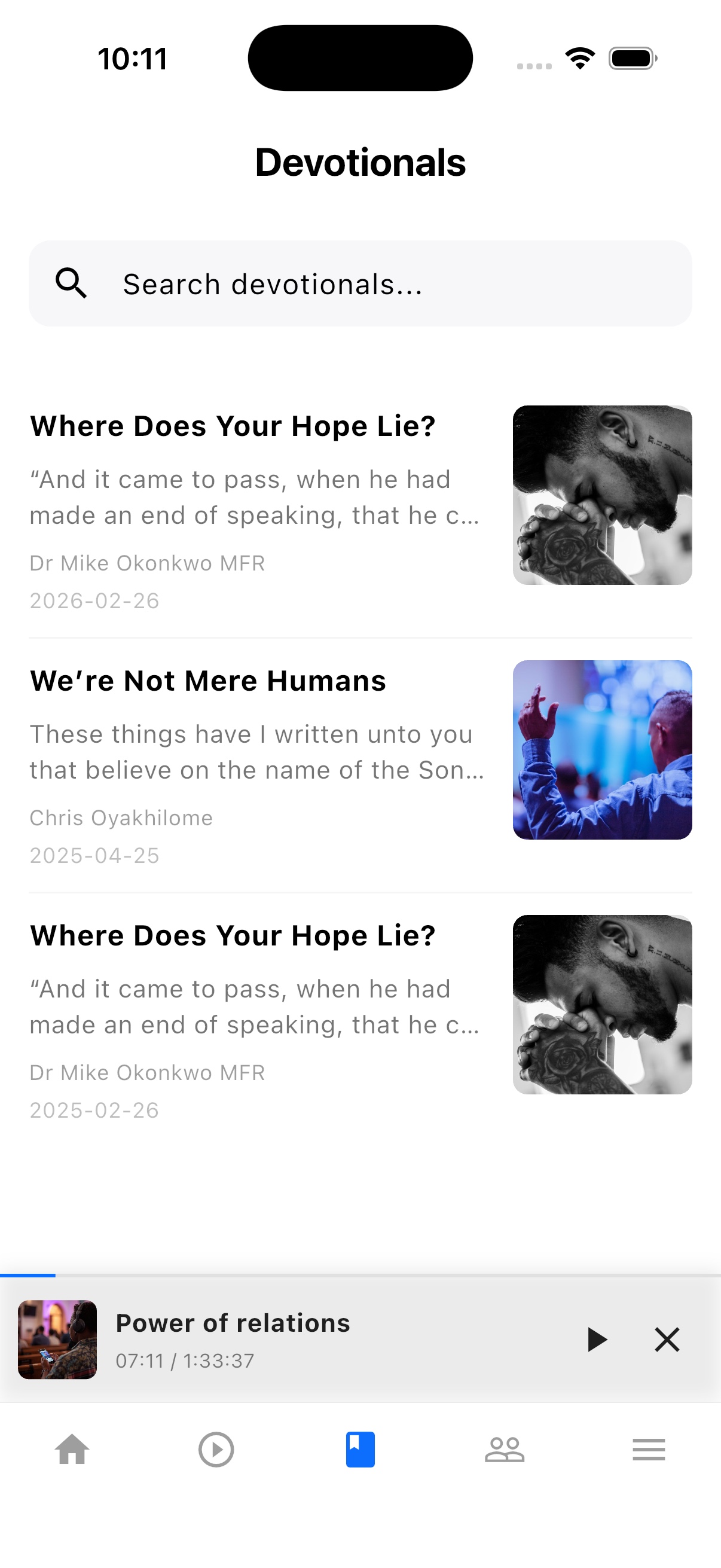
Prepara riflessioni scritte con la voce della tua chiesa. Aggiungi data, autore, titolo, lettura biblica, riflessione e miniatura nella dashboard. Includi preghiera o confessione, testo di approfondimento e tag che la chiesa desidera offrire ai lettori. Voci ricorrenti e orari facoltativi di notifica aiutano il team a preparare un ritmo di pubblicazione.
I devozionali sono record salvati, non un flusso privato di bozza e approvazione. L'elenco pubblico usa l'impostazione della chiesa Mostra pubblicamente tutti i devozionali e le date dei devozionali; abilitare tale impostazione può esporre voci future. Completa la verifica editoriale della chiesa prima di salvare una riflessione; mantieni materiale incompleto o riservato in un ambiente privato separato.
È l'insegnamento della tua chiesa, non una promessa di una nuova riflessione giornaliera fornita da TheFaithApp. Un devozionale e un piano biblico pubblicato sono tipi di contenuto distinti; usa la guida ai piani quando vuoi giorni di lettura ordinati e spunti familiari.
IA per prediche per i team della chiesa
Inizia dalla predica caricata della chiesa e da una trascrizione verificata. TheFaithApp può aiutare a preparare una sintesi, domande di discussione, testo tradotto, bozze di comunicazione o clip video. Scegli il prossimo passo necessario alla chiesa, poi verifica testo e pubblico prima di condividere.
Generare materiale e renderlo disponibile ai membri sono passaggi separati. La qualità della trascrizione varia secondo lingua e registrazione. Scegli fra le lingue di traduzione offerte nella dashboard e controlla il risultato prima di pubblicare.
Il materiale delle prediche pubblicato resta disponibile ai membri indipendentemente dall'estensione di generazione. Crediti per risposte dell'assistente e minuti di trascrizione delle prediche sono limiti diversi; controlla estensione attuale e account della chiesa prima di impegnarti in una generazione regolare.
All'interno Gestione della chiesa
Passa dalla panoramica generale al lavoro reale dei team durante la settimana.
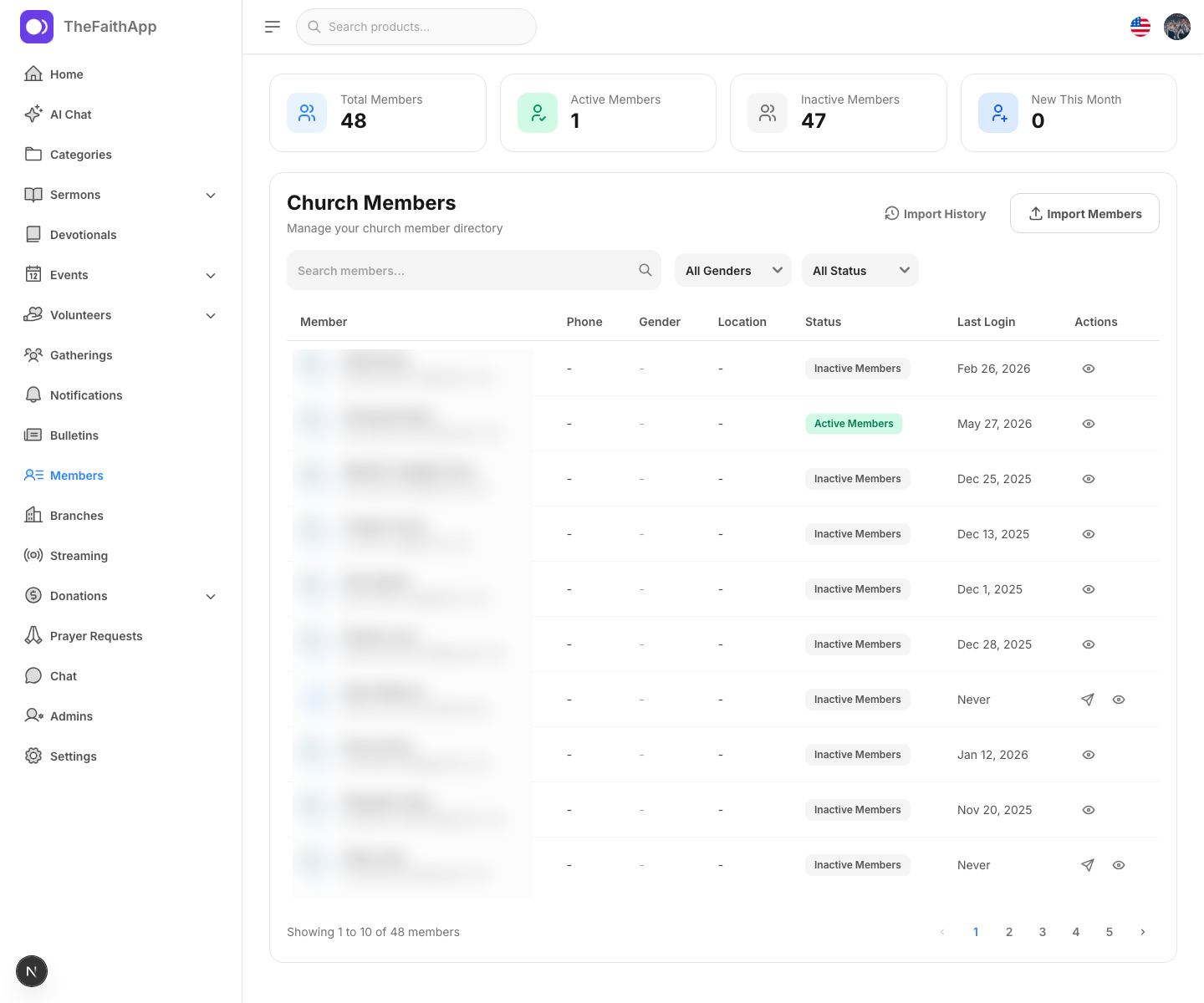
Cerca membri, famiglie, sedi, gruppi e contesto di partecipazione da una sola directory.
 Ingrandisci schermata
Monitora stato del percorso, responsabilità dei contatti, fonte e prossimo contatto pianificato.
 Ingrandisci schermata
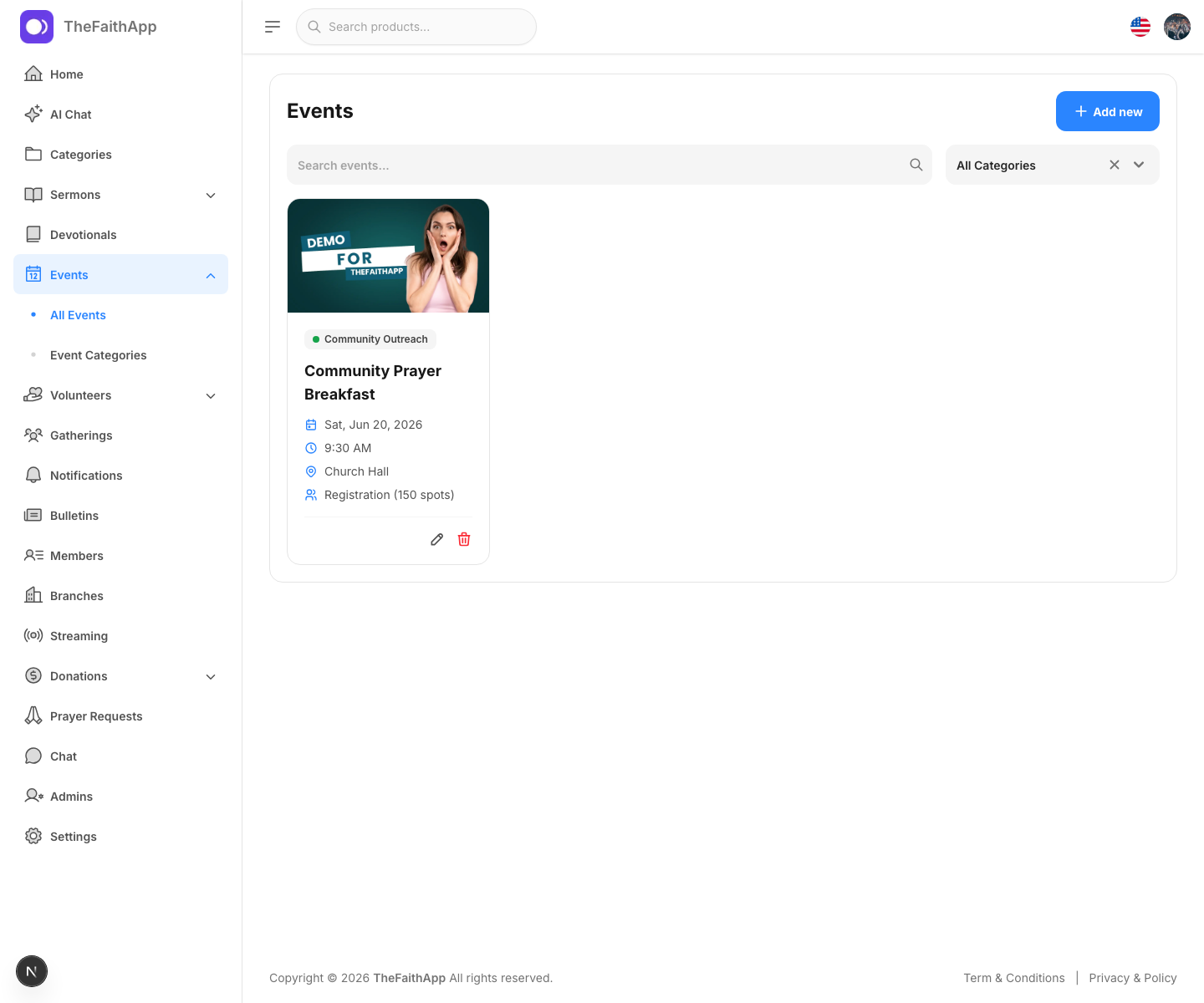
Mantieni iscrizioni, date, team e comunicazione collegati all'intero calendario della chiesa.
 Ingrandisci schermata
Pubblica opportunità, organizza ruoli e verifica dove la copertura richiede ancora attenzione.
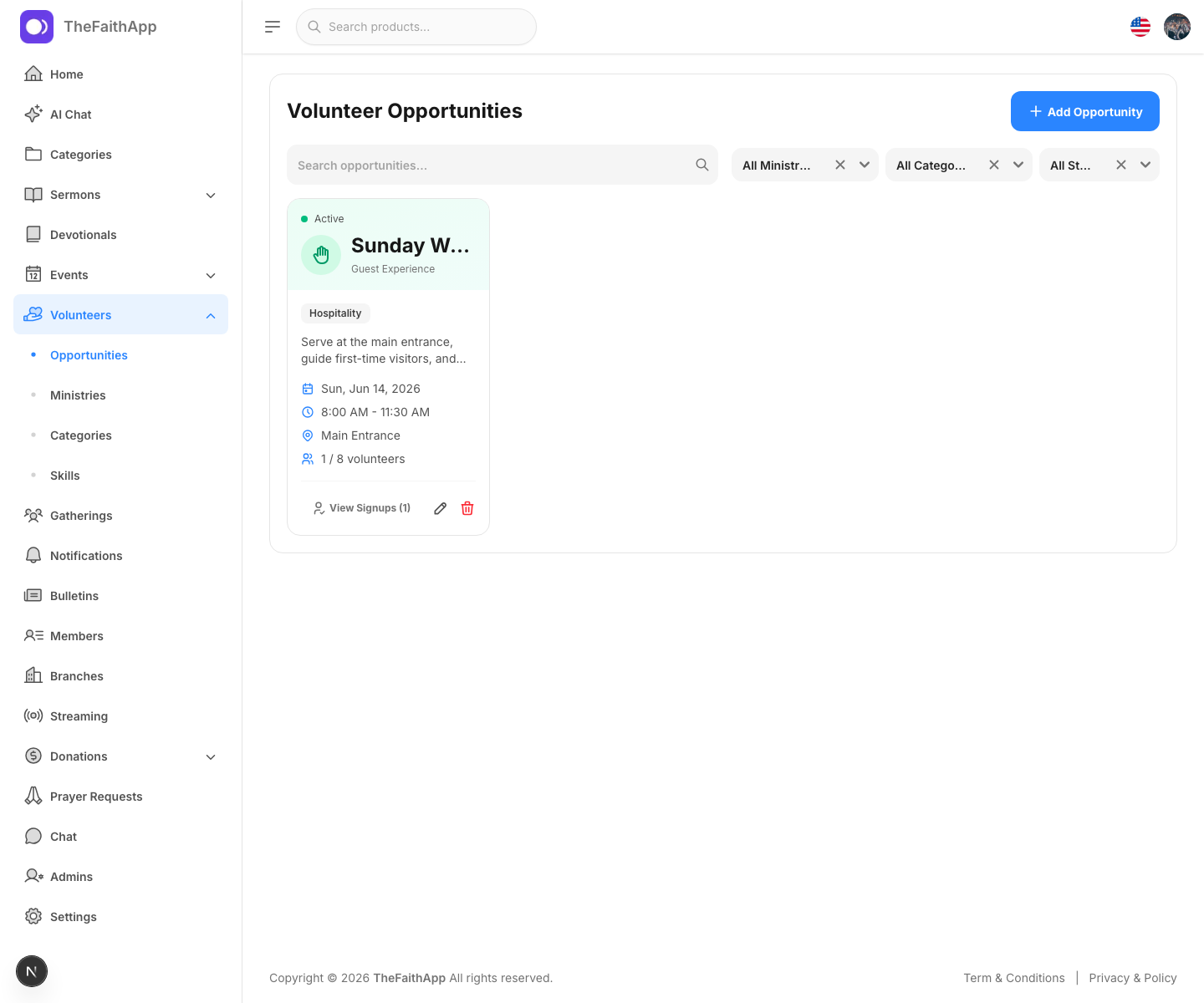 Ingrandisci schermata
Gestisci biblioteche ricercabili di prediche video e audio nello stesso ambiente.
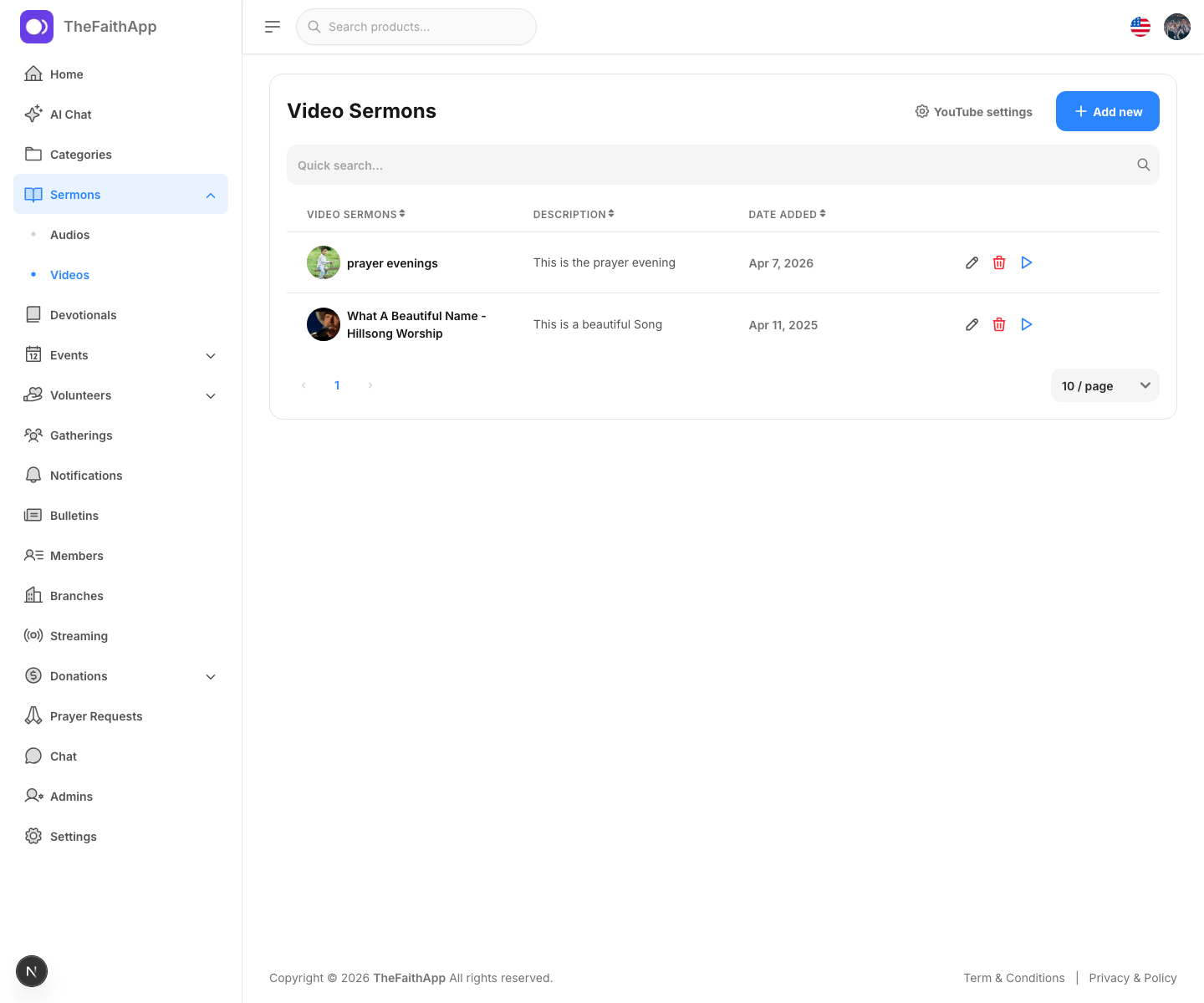 Ingrandisci schermata
Prepara e pubblica devozionali disponibili ovunque i membri usino TheFaithApp.
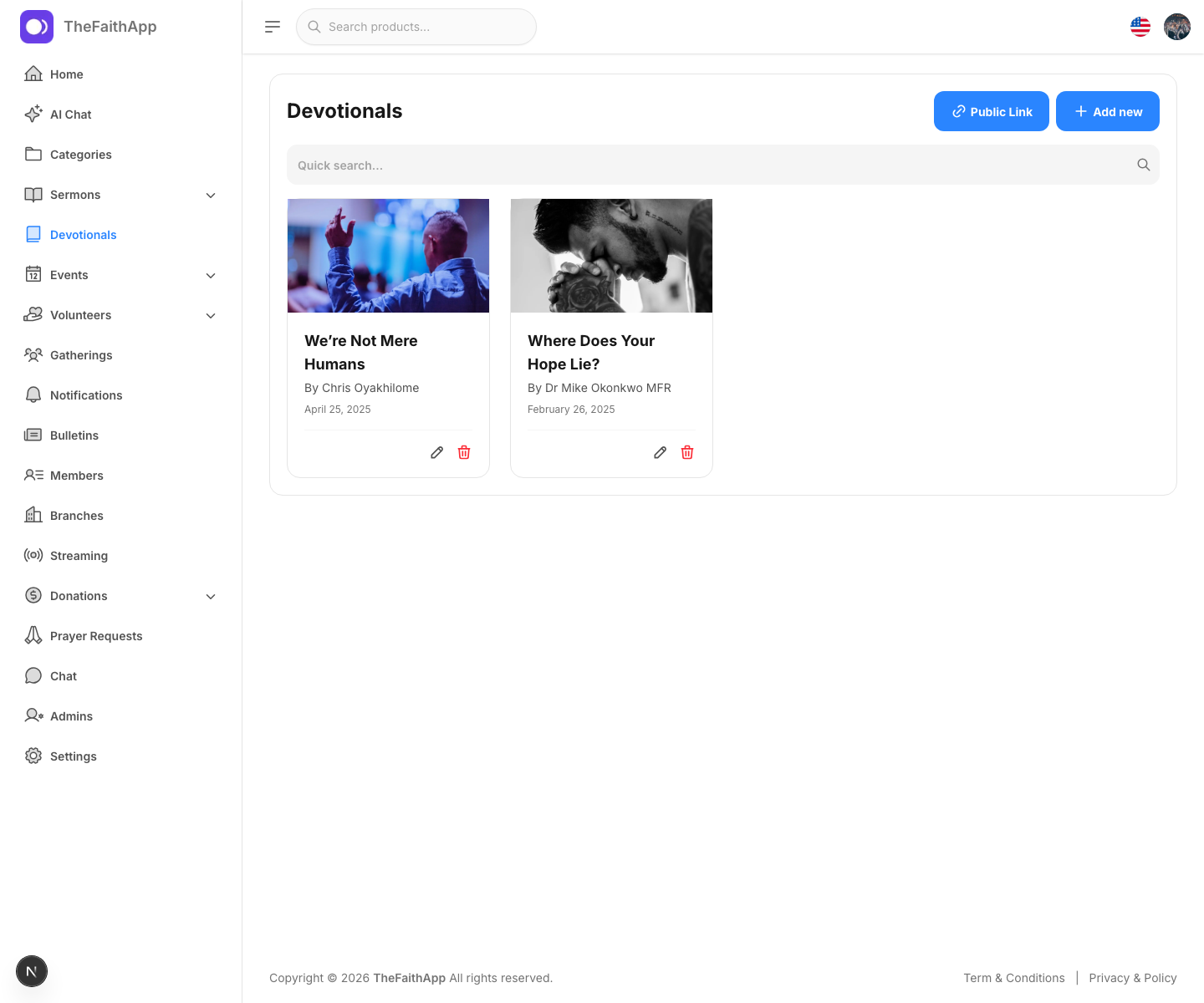 Ingrandisci schermata
Verifica richieste, assegna attenzione pastorale e limita adeguatamente le attività sensibili.
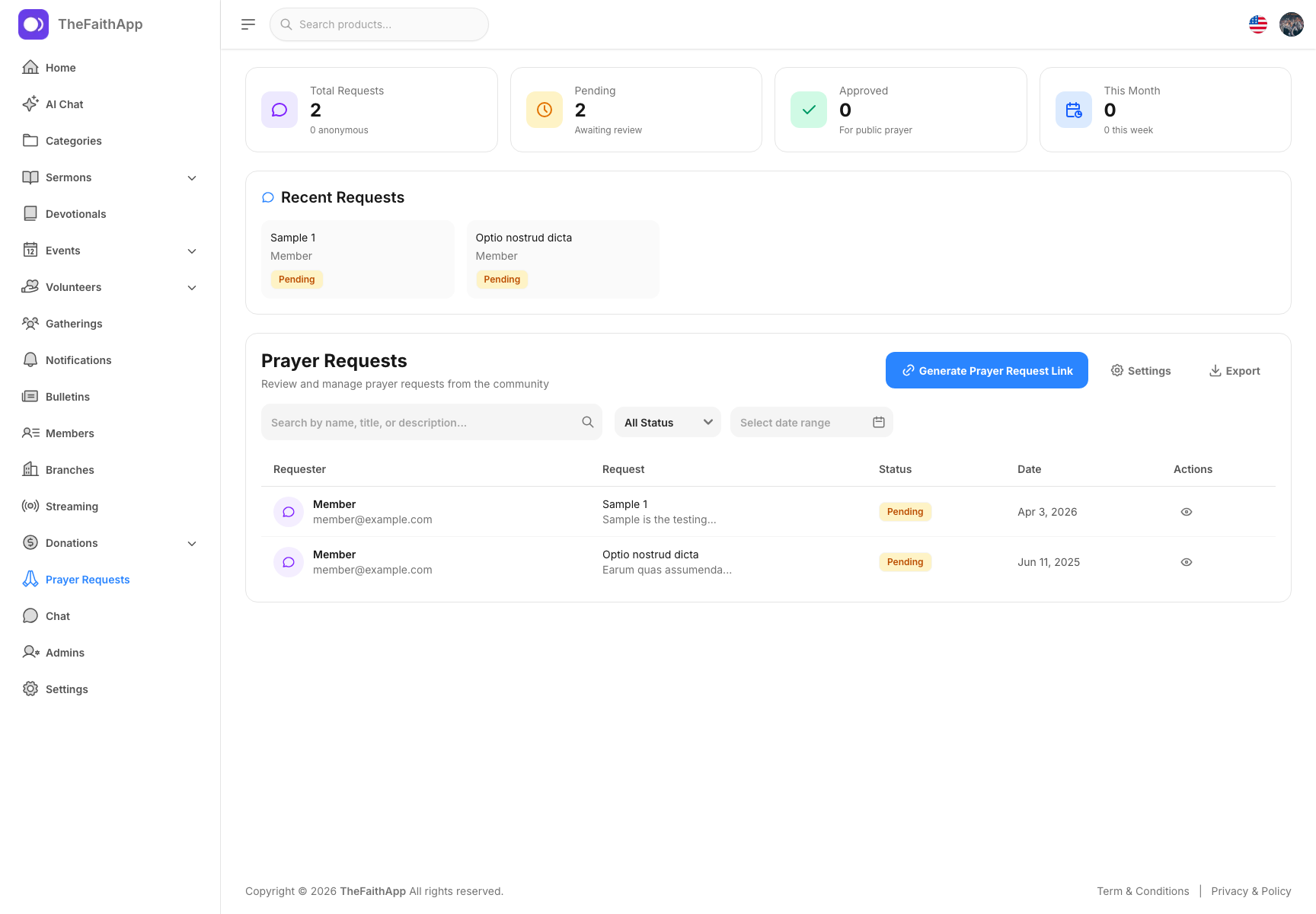 Ingrandisci schermata
Usa Digital Ministry Assistant facoltativo per trovare informazioni e preparare contenuti quotidiani della chiesa.
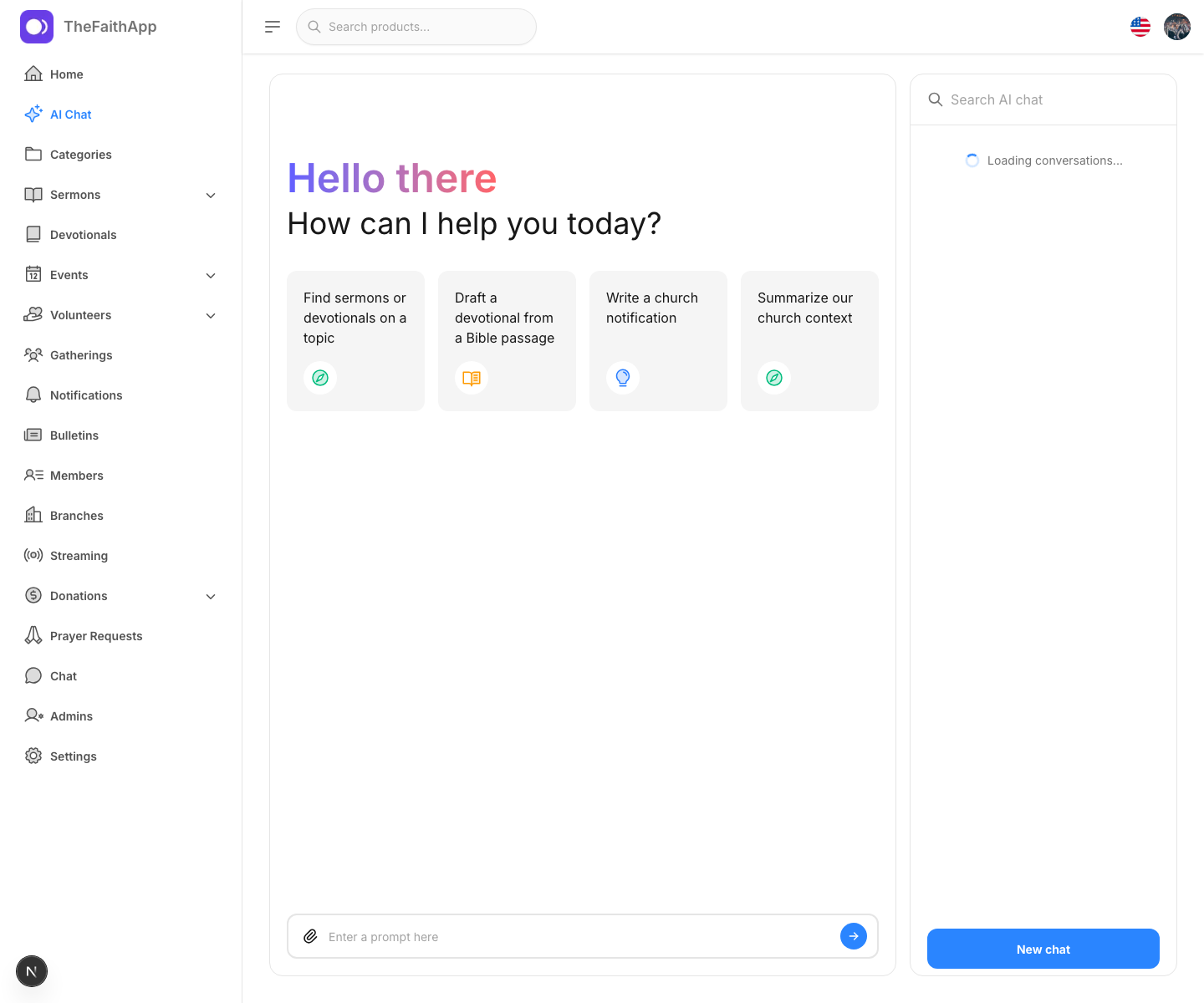 Ingrandisci schermata
Integrato nel prodotto
Pubblica prediche video e audio, organizza devozionali e rendi facile trovare l'insegnamento anche dopo la domenica.
Un semplice ritmo di ministero
Importa o aggiungi persone, famiglie, sedi, gruppi e record del ministero.
Coordina incontri, eventi, volontari, comunicazione e contenuti.
Segui visitatori, preghiera, donazioni ed esigenze pastorali senza fogli di calcolo sparsi.
Per i membri della chiesa
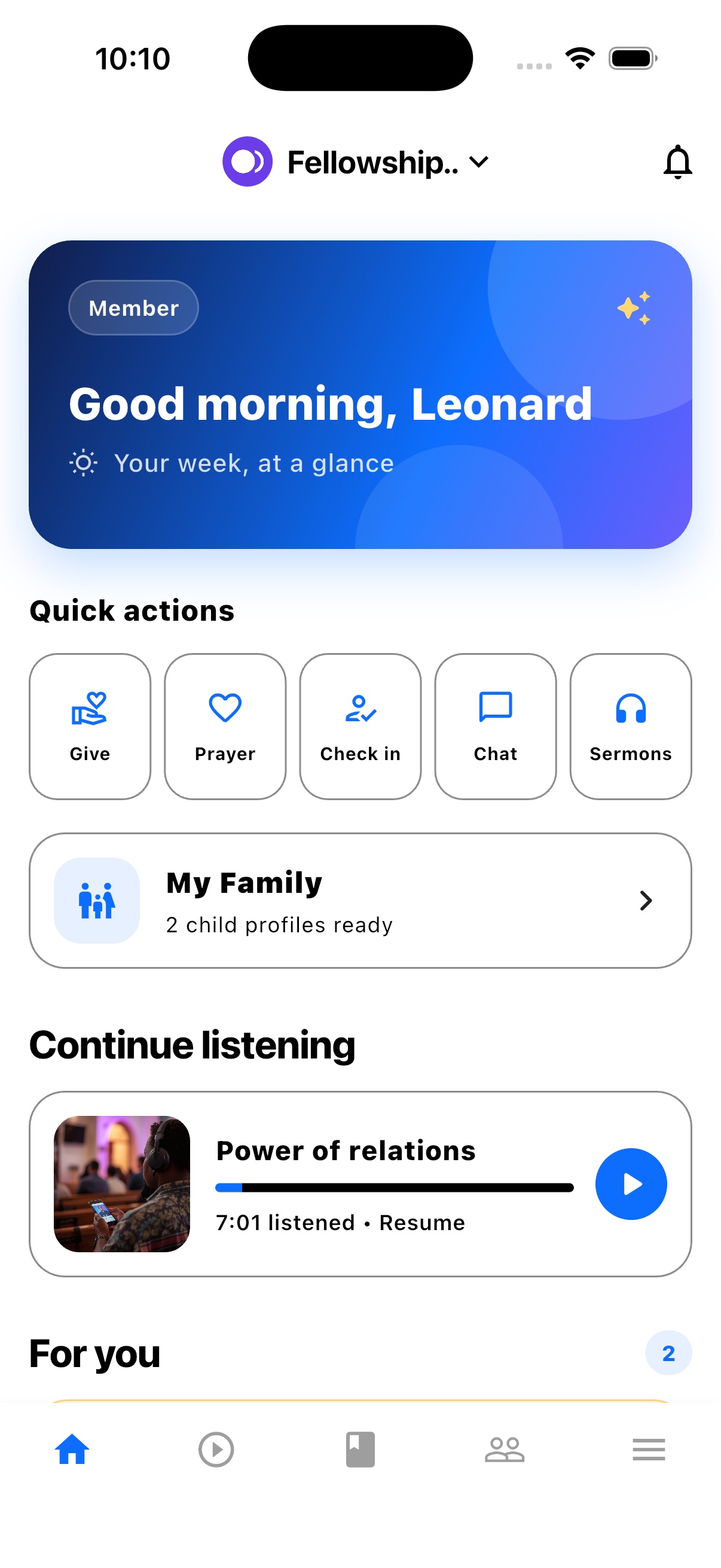
TheFaithApp è l'app per membri collegata alla tua chiesa. Scaricala per iPhone o Android per trovare prediche, devozionali, aggiornamenti ed eventi in un solo luogo.


Esplora le funzioni dell'app per i membri
Per gli amministratori della chiesa
Gestisci la chiesa nella dashboard web. Stai configurando una nuova chiesa? Richiedi accesso per la verifica prima della configurazione.
Guide e prossimi passi
Confronta le opzioni di gestione della chiesa, prepara i record e pianifica un'accoglienza che il team possa portare avanti.
Una piattaforma. Costruita intorno al ministero reale.
Verifica schermate dei prodotti e guide di configurazione, poi richiedi accesso per iniziare con i flussi necessari alla chiesa.
Impossibile caricare la chat. Invia un’email all’assistenza
Chatta con noi